
Soporte
¿Cómo conectar receptores GNSS Leica con tcpGPS a través de Zeno Connect?
Requisitos
tcpGPS v2.0+
Leica Zeno Connect v3.3.1.1.1647+
Receptor GNSS Leica GG02, GG03, GG04, GG04 PLUS, FLX100, FLX100 PLUS o GS05
Detalles
Consideraciones previas
La aplicación Leica Zeno Connect, disponible para Android en Google Play Store, permite configurar los receptores GG02, GG03, GG04, GG04 PLUS, FLX100, FLX100 PLUS y GS05 para trabajar en RTK, a través de bases virtuales, actuando de “puente“ entre el receptor y tcpGPS.
Existen dos modos de conexión de estos receptores con tcpGPS, dependiendo del modelo:
A través Ubicaciones Simuladas:
Modelos GG02, GG03, GG04 y GS05.
Dentro de tcpGPS, esto modelos están disponibles al seleccionar Receptor GNSS Interno, y marca Leica.
Una vez instalada la app Zeno Connect, se debe seleccionar en el apartado Aplicación para localización ficticia, dentro de los Ajustes de Android > Opciones de desarrollador. El nombre de esta opción puede variar dependiendo de la marca y modelo de dispositivo Android.
A través de Bluetooth:
Modelos GG04 PLUS, FLX100 y FLX100 PLUS.
Dentro de tcpGPS, esto modelos están disponibles al seleccionar Receptor GNSS Externo (Bluetooth), y marca Leica.
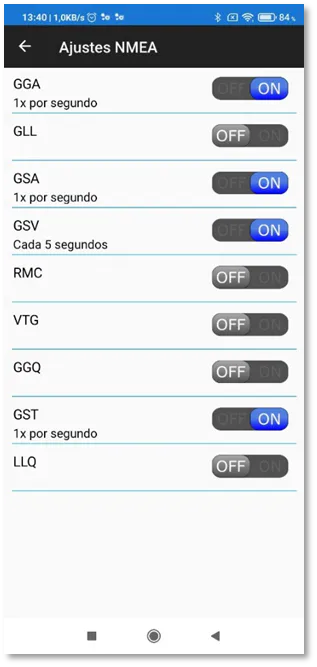
Requiere activar los mensajes NMEA GGA, GSA, GSV y GST, dentro de la app Zeno Connect, con frecuencia de 1Hz para todos ellos salvo para GSV, que se debe activar cada 5 segundos.
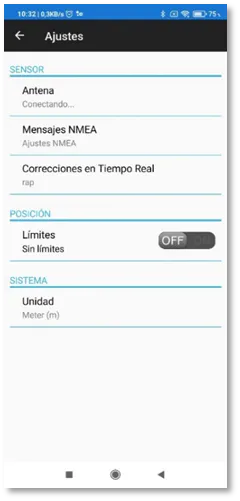
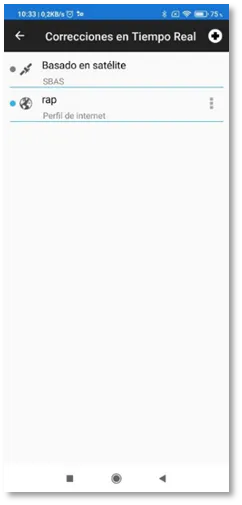
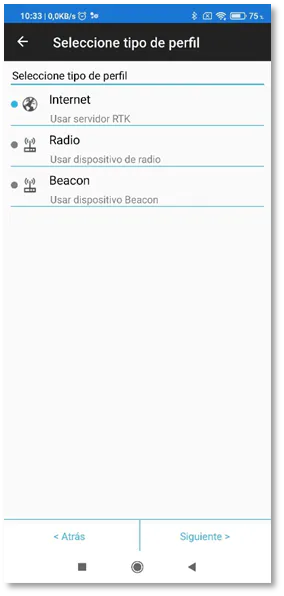
La configuración RTK es común a todos los modelos y se realiza a través de Ajustes > Correcciones en Tiempo Real, dentro de la app Zeno Connect.
Pasos para conectar con tcpGPS
Ejecutar Leica Zeno Connect.
Conectar con el receptor GNSS.
Comprobar que se reciben correcciones en tiempo real.
Minimizar Leica Zeno Connect.
Ejecutar tcpGPS.
Seleccionar el modelo de receptor correspondiente.
Pulsar Conectar.
Vídeo
