tcpMDT
Convertir Fichero - MDT26
Convertir Fichero
 | Comando para ejecutar en el CAD |
|---|---|
Menú vertical | MDT26 > Sistemas de Coordenadas > Convertir Fichero |
Menú tipo cinta | MDT26 > Topografia > Sistema de coordenadas > Convertir fichero |
Línea de comandos |
Este comando permite la conversión y/o transformación de coordenadas almacenadas en ficheros ASCII, con distintos formatos, y ficheros GPX (GPS eXchange Format), KML (Keyhole Markup Language), W84 (fichero de coordenadas geográficas generado por el programa TcpGPS) y GPS (ficheros de datos brutos generado por el programa TcpGPS).
En el caso de ficheros GPX, se analizan puntos (waypoints), recorridos (tracks) y rutas (routes). Para KML, las etiquetas analizadas son <Point>, <LinearRing>, <LineString> y <Polygon>.
Al seleccionar un fichero W84, GPS, GPX o KML, se establece en el origen el sistema de coordenadas geográfico WGS84.
Para ficheros ASCII, los formatos admitidos son los siguientes:
n x y z
n x y
n,x,y,z
n,x,y
n;x;y;z
n;x;y
donde
n: número o nombre de la tupla de coordenadas.
x y z: componentes de la tupla de coordenadas.
Las coordenadas pueden ser proyectadas, geocéntricas o geográficas. La correspondencia de cada elemento de la tupla según el tipo de coordenadas es:
Proyectadas
x: Este
y: Norte
z: Altitud ortométrica o elipsoidal
Geocéntricas
x: X
y: Y
z: Z
Geográficas
x : Latitud
y : Longitud
z : Altitud ortométrica o elipsoidal
No se permite el espacio como separador de campos para este tipo de coordenadas.
Para realizar la conversión de coordenadas se deben establecer los sistemas origen y destino (ver apartado Configuración de Sistemas de Coordenadas). Para ello se debe pulsar el botón  situado a la derecha de la casilla SRC correspondiente.
Una vez realizada la conversión, se mostrará en la parte inferior de la pantalla la precisión de la transformación, las operaciones realizadas y los ficheros de rejilla utilizados. Si se ha configurado para ello el módulo de geodesia, se habilitará un botón, en la parte inferior de la pantalla, que permitirá seleccionar el conjunto de operaciones de coordenadas.
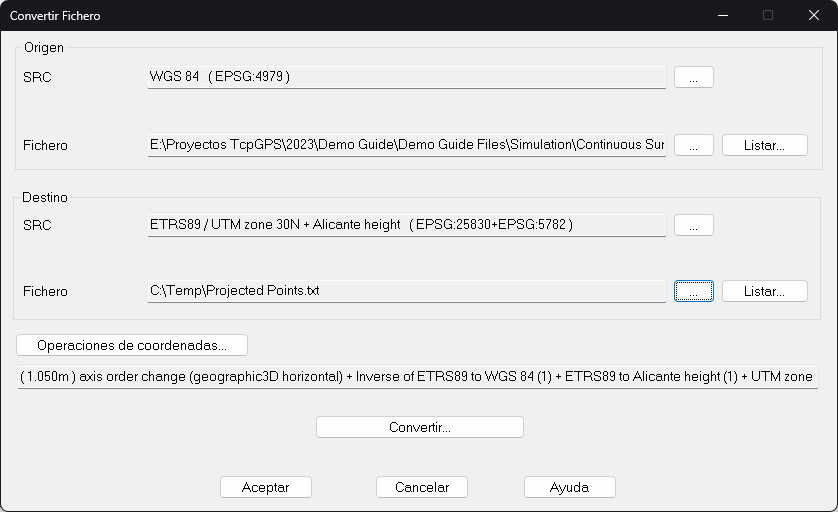
A continuación, en la parte inferior de cada apartado, se debe seleccionar el fichero origen, que contiene las coordenadas a convertir y puede tener cualquier extensión, y el fichero destino, que se creará con las nuevas coordenadas y extensión TXT o PUN. Se debe tener en cuenta que se borrará toda la información existente en este último.
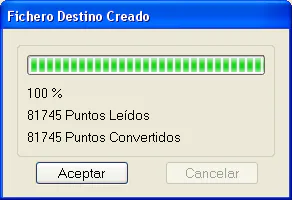
Una vez establecidos todos los parámetros, pulsar el botón Convertir... para iniciar el proceso. Se mostrará la siguiente ventana:
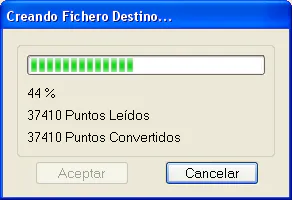
En cualquier momento se puede detener el proceso pulsando el botón Cancelar.
El número de puntos del fichero destino será el indicado en la línea Puntos Convertidos.
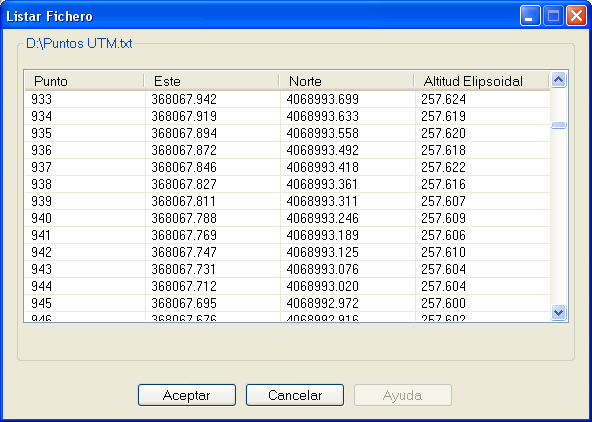
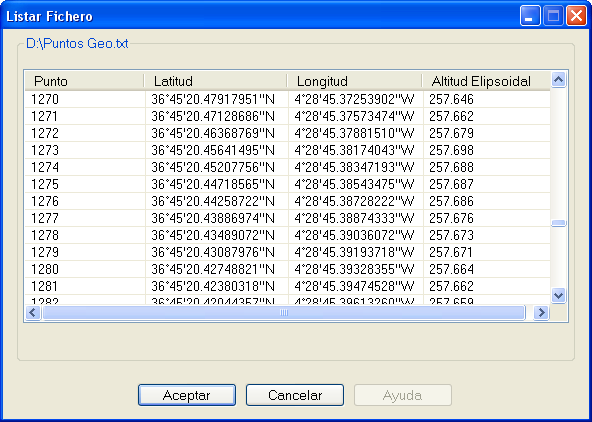
Una vez realizada la conversión, se puede visualizar el fichero pulsando el botón Listar..., opción que también está disponible para los datos origen, excepto para los ficheros GPS, GPX y KML.