tcpMDT
Importar Levantamiento - MDT26
Importar Levantamiento
 | Comando para ejecutar en el CAD |
|---|---|
Menú vertical | MDT26 > Topografía > Importar |
Menú tipo cinta | MDT26 > Topografia > Topografía > Importar |
Línea de comandos |
A la orden, se abrirá una ventana que mostrará una lista de formatos de entrada que se han ido incorporando en la vida de la aplicación.
Selección del Formato
Eligiendo uno de los fabricantes, automáticamente aparecen a la derecha la lista de modelos o formatos disponibles. Puede consultarse el formato de fichero pulsando el botón Detalles. Si el formato dispone de opciones específicas que condicionan la conversión se habilita el botón Más Parámetros.
Las acciones posibles después de ejecutar la conversión son las siguientes:
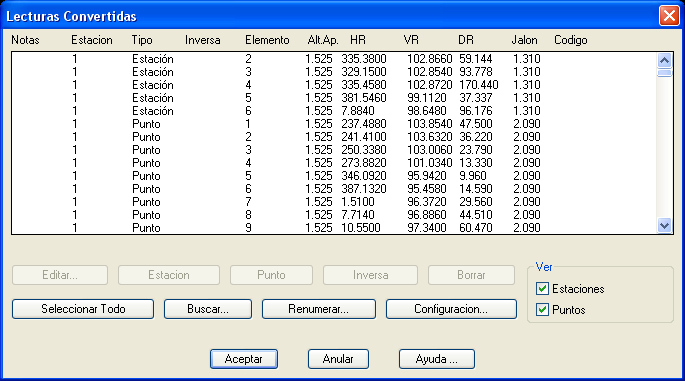
Revisar Lecturas. Se muestra un diálogo donde se pueden visualizar todas las lecturas convertidas, pudiendo decidir si son puntos o estaciones, editar sus valores y borrar las lecturas inválidas.
Importar Levantamiento. Tras convertir el fichero original a formato nativo .LEV este último se carga automáticamente, no siendo por tanto necesario importarlo.
Ir a Cálculo de Estaciones. Después de realizar la conversión automáticamente se presenta el diálogo de Cálculo de Estaciones.
Una vez aceptado el diálogo, el programa nos mostrará una ventana de selección del fichero origen, cuya extensión dependerá del formato elegido, en la que marcaremos el que deseemos convertir a formato interno del programa, solicitando a continuación un nombre para el fichero de levantamiento.
Configuración de la Conversión
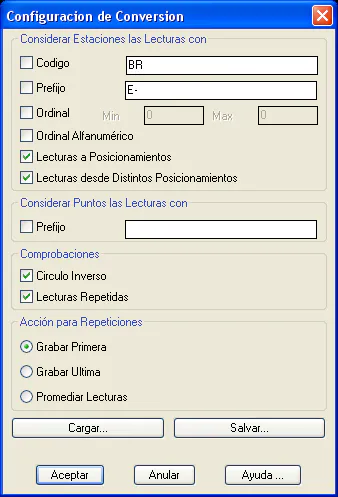
Este diálogo, que se activa pulsando el botón Configurar en la selección de formato, permite controlar de forma genérica la diferencia entre lecturas de puntos y estaciones, además de las acciones deseadas en el caso de encontrar repeticiones o lecturas de círculo inverso. Algunos de los formatos disponibles distinguen expresamente entre unas lecturas y otras, por lo que estas opciones no influyen sobre la conversión.
Todas las opciones descritas en este diálogo pueden ser almacenadas en un fichero con extensión .CFG pulsando el botón Salvar, y recuperadas posteriormente presionando Cargar.
Por defecto las lecturas de los ficheros originales de estación total son consideradas lecturas de puntos. Para que sean consideradas lecturas de estaciones podemos elegir entre las siguientes opciones:
Código. Se consideran lecturas de estación aquellas cuyo código esté comprendido entre los indicados en esta casilla. Pueden indicarse varios separados por comas.
Prefijo. Se consideran lecturas de estación aquellas cuyo nombre comienza por uno de los prefijos especificados en esta casilla. Pueden indicarse varios separados por comas.
Ordinal. Si se activa esta opción solo se considerarán lecturas de estación aquellas cuyo número esté comprendido entre el Mínimo y el Máximo especificados, siendo el resto lecturas de puntos.
Ordinal Alfanumérico. Las lecturas serán de estaciones cuando el nombre no sea numérico.
Lecturas a Posicionamientos. Si se activa esta opción se realiza un primer análisis de la procedencia de las lecturas, y se asigna el tipo de lectura como de estación a todas aquellas que sean origen. Por ejemplo, si se encuentran lecturas desde las estaciones 1,2 y 3, la lecturas de la 1 a la 2 y de la 1 a la 3 son consideradas de estación.
Lecturas desde Distintos Posicionamientos. Un punto no debería ser leído desde varias estaciones, ya que solo puede almacenar unas coordenadas. Si se activa esta opción, estos puntos son considerados estaciones.
En el diálogo de Revisar Lecturas se indica en la línea de estado para las lecturas de estación la razón por la que se ha considerado de este tipo.
Las comprobaciones que realiza el programa son las siguientes:
Círculo Inverso. Si esta opción está activada, si el programa encuentra dos lecturas consecutivas cuyos ángulos verticales sean aproximadamente complementarios, la segunda lectura se considera inversa de la primera.
Lecturas Repetidas. Si se señala esta casilla, si se encuentran lecturas repetidas de punto o estación son marcadas como tales, actuando según lo especificado en el apartado Acción para Repeticiones.
Las acciones que pueden elegirse en caso de encontrar lecturas repetidas son las siguientes:
Grabar Primera. Solamente se graba la primera de las lecturas encontradas, descartando las siguientes.
Grabar Última. Se graba la última lectura encontrada, descartando todas las anteriores.
Promediar Lecturas. Con todas las lecturas repetidas se crea una sola con el promedio de todos los valores, eliminando el resto.
Revisión de Lecturas
Este diálogo permite comprobar si la conversión del fichero original de la estación total ha sido correcta, y además realiza una serie de comprobaciones adicionales. Se presentan en una lista todas las lecturas encontradas, en el orden del fichero original. Pueden filtrarse las lecturas para ver solamente los Puntos o las Estaciones activando las casillas correspondientes dentro del marco Ver.
En la columna Tipo se indica si se ha considerado Punto o Estación. Pulsando los botones del mismo nombre puede cambiarse esta asignación de tipo.
El botón Borrar marca las lecturas seleccionadas para ser eliminadas tras aceptar el diálogo, y el botón Editar permite modificar los datos de la lectura seleccionada. Por último, pulsando Buscar se puede localizar una lectura por uno de sus valores.
Edición de Lecturas
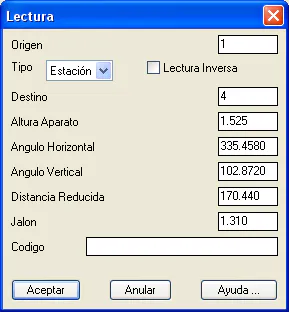
Este diálogo permite modificar los datos de una lectura antes de ser integrada en el fichero de levantamiento actual. El campo Tipo permite elegir si deseamos que sea una lectura de Punto o Estación.
Las casillas Origen y Destino indican los nombres de la estación origen y la estación o punto leída. La casilla Lectura Inversa permite indicar si deseamos o no que sea considerada de esta forma.
Por último, las casillas Altura Aparato, Ángulo Horizontal, Ángulo Vertical, Distancia Reducida, Jalón y Código son los datos extraídos del formato original de la estación. Estos datos son presentados siempre de esta forma aunque el fichero no suministre la información de esta manera. Por ejemplo, si el formato original almacena la distancia geométrica en lugar de la reducida, o el desnivel en lugar del ángulo vertical, son convertidas automáticamente.
Búsqueda de Lecturas
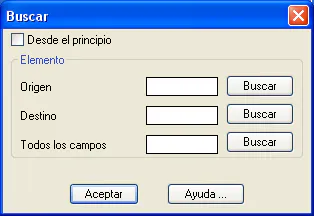
Si el fichero convertido consta de un gran número de mediciones, puede resultar útil este diálogo, al que se accede pulsando el botón Buscar en la revisión de lecturas.
El programa buscará a partir del elemento actual, a no ser que se active la casilla Desde el principio. Según la casilla que se rellene, puede buscarse por nombre de la estación Origen, por la estación o punto Destino, e incluso por el valor de un campo rellenando el dato Todos los campos.