
tcpMDT
Lecturas de Estaciones - MDT26
Lecturas de Estaciones
 | Comando para ejecutar en el CAD |
|---|---|
Menú vertical | MDT26 > Topografía > Lecturas de Estaciones |
Menú tipo cinta | |
Línea de comandos |
Podemos acceder a la información de lecturas de estaciones por medio de la opción Topografía > Lecturas de Estaciones, o bien pulsando el botón Lecturas del Cálculo de Estaciones. En esta ventana se mostrará las características y magnitudes de los elementos observados y que pasamos a escribir.
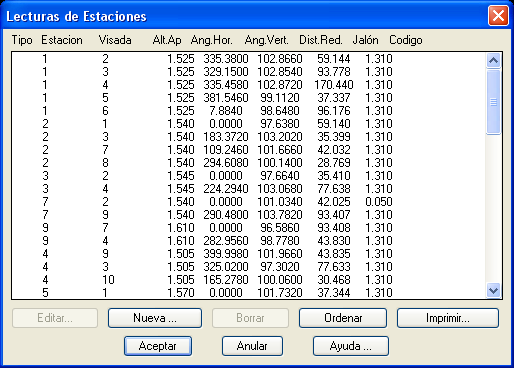
Tipo. Lo indican dos caracteres que representan las cualidades de la observación practicada. El primer carácter representa el tipo de lectura, que puede ser:
Normal (indicativo espacio " "). Observación completa de ángulos y distancias dependientes de la configuración de presentación.
Angular (indicativo "A"). Observaciones sólo angulares (Horizontal y vertical) con o sin alturas de prisma ó jalón, posibilitando este tipo de lecturas cálculos como intersecciones directas, inversas, etc., con ó sin nivelación.
Distancia (indicativo "D"). Lecturas de sólo distancia. Este modo permitirá hacer cálculos de trilateraciones.
Vertical (indicativo "V"). Observaciones de sólo ángulos verticales que permitirán exclusivamente cálculo de nivelaciones apoyándonos en el cálculo de distancias obtenidas por las coordenadas de cálculo.
El segundo carácter del tipo de lectura indica la precisión empleada en la lectura, y puede ser un espacio, que indica una lectura con precisión normal, o un signo más "+", que representa una lectura con círculo directo y círculo inverso.
El tipo de lectura es determinado automáticamente por el programa, por lo que no es necesaria ninguna intervención del usuario en este aspecto.
Estación. En esta columna se mostrará el nombre de la estación posicionada de cada lectura.
Visada. Nombre de estación visada de cada lectura.
Alt. Ap. Altura de aparato del posicionamiento correspondiente.
Los siguientes campos que aparecen en la ventana dependerán de la configuración actual: modo estación total o taquímetro, distancia reducida o geométrica, desnivel o ángulo vertical, etc.
Código. Nombre de código o códigos de la observación. En el caso de ser más de un código, se separarán por una coma (,) y sólo le permitirá espacio entre código o identificador de secuencia: "I" (Inicio) "F" (Final) ó "C" (Cierre).
Nueva. Permite la creación de una nueva lectura de estación. Para ello debe seleccionarse el posicionamiento al que pertenece, e introducir el nombre de la estación visada. Si se hace doble clic sobre el primer elemento de la lista Nuevo, se permite crear un nuevo posicionamiento. Si la lectura ya existe el programa muestra el mensaje de error "Lectura repetida", volviendo a solicitar estos datos. Una vez introducida esta información, se presenta la ventana de edición de datos de lectura de estación en blanco.
Borrar. Borra la lectura de estación de la base de datos. Puede recuperarse pulsando el botón Anular y entrando de nuevo en la lista de lecturas de estaciones.
Ordenar. El programa presenta las lecturas en el orden que han sido capturadas por la libreta de campo, o bien en el que han sido introducidas manualmente. Con esta opción el programa ordenará numérica o alfabéticamente las lecturas por base origen y a continuación por base visada.
Imprimir. Se presenta un listado de dichas lecturas, que dependerá de la configuración, con el siguiente formato:
LECTURAS DE ESTACIONES
Estacion Visada Alt.Ap. Horiz. Vertical Dist.Red. Jalon Codigo
59 60 1.382 235.6745 102.4020 364.0780 0.050
59 60 1.382 35.6790 297.5785 364.0740 0.050
59 58 1.382 381.5930 103.6315 265.7360 1.310
59 58 1.382 181.5985 296.3540 265.7330 1.310
58 57 1.493 24.5965 104.8380 364.2610 1.310
58 57 1.493 224.6015 295.1470 364.2540 1.310
57 58 1.451 224.5960 95.2135 364.2450 1.310
57 58 1.451 24.6015 304.7680 364.2530 1.310
57 56 1.451 57.3755 101.6895 196.7920 1.310
57 56 1.451 257.3820 298.2980 196.7910 1.310
56 57 1.320 257.3760 98.3645 196.7810 1.310
56 57 1.320 57.3810 301.6210 196.7830 1.310
56 55 1.320 60.8070 96.1095 554.1030 1.310
56 55 1.320 260.8135 303.8770 554.1100 1.310
Obsérvese que las lecturas con círculo directo y círculo inverso se presentan con todos los datos en líneas separadas.
Editar. La activación de este botón hace el mismo efecto que hacer doble clic sobre una línea de lectura y que como respuesta mostrará la ventana de datos de Lectura de Estación.
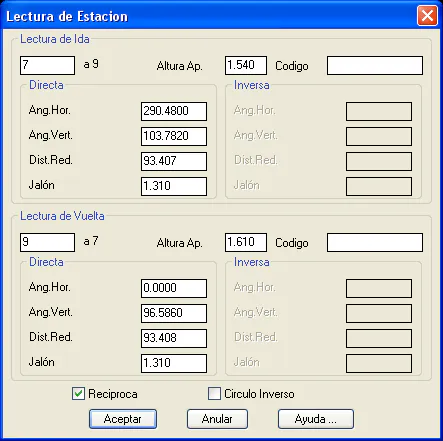
La ventana está dividida en dos bloques: Lectura de Ida y Lectura de Vuelta, con objeto de ofrecer al usuario la información completa. Nótese que dependiendo el elemento de la lista de lecturas de estaciones que hayamos seleccionado, una lectura puede aparecer como de ida o como de vuelta.
La casilla Recíproca indica si deseamos introducir o editar los datos de la lectura de vuelta. Estará desactivada si no existe esta última, por lo que debemos activarla para poder introducir los datos correspondientes.
Por otra parte, la casilla Círculo Inverso controla si deseamos introducir los datos de lectura con círculo inverso, para lograr mayor precisión en las observaciones.
Dentro de cada lectura tenemos los siguientes campos:
Estaciones. La lectura de ida se representa en un campo de edición, con la posibilidad de cambiar el nombre de la estación, siempre que no exista ya en la base de datos. También se indica la estación visada como un texto informativo.
Altura de aparato del posicionamiento correspondiente. Si se modifica, el cambio afecta a todas las lecturas de puntos y estaciones procedentes de dicho posicionamiento.
Código de la lectura de estación, con las mismas reglas explicadas anteriormente.
Lectura directa, con campos dependientes de la configuración elegida.
Lectura inversa, habilitada si la casilla Círculo Inverso está activada.
Pulsando el botón Aceptar el programa almacena la información, siempre que los datos introducidos sean válidos. En caso contrario, informa del problema y se posiciona sobre el campo correspondiente.