
Soporte
Guía: Actualizar drivers de NVIDIA (versión CUDA) con NVIDIA App
1. Comprobar si NVIDIA App ya está instalada
Abre el menú Inicio de Windows y escribe NVIDIA App en el buscador.
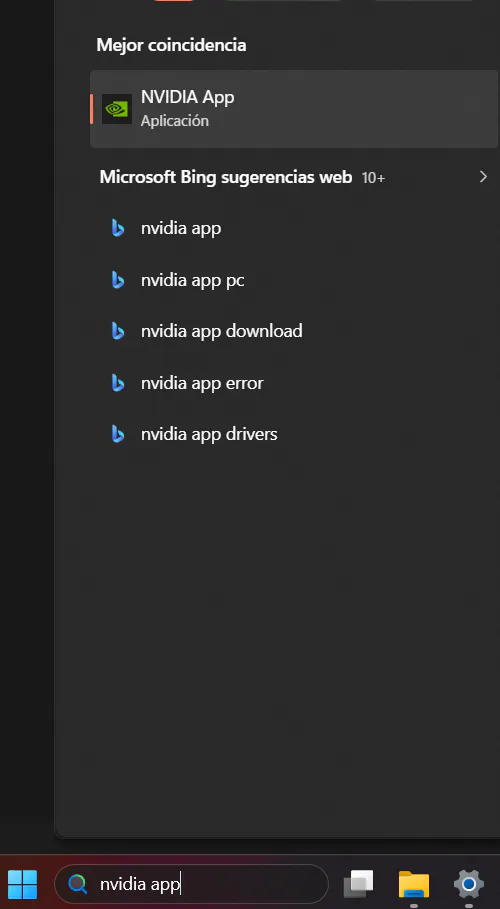
Si aparece NVIDIA App, haz clic para abrirla y pasa al apartado 3 Aviso antes de instalar o actualizar drivers.
Si no aparece, continúa con el siguiente apartado para instalarla.
2. Instalar NVIDIA App (si no está instalada)
Abre tu navegador y accede a la página oficial de NVIDIA para descargar NVIDIA App:
En la web de NVIDIA, localiza la sección de descarga de NVIDIA App y descarga el instalador correspondiente a tu sistema.
Una vez descargado, ejecuta el instalador de NVIDIA App. Si el sistema lo solicita, acepta los permisos de administrador.
Sigue los pasos del asistente de instalación: acepta los términos de licencia, elige las opciones recomendadas y espera a que termine el proceso.
Al finalizar la instalación, marca la opción de abrir NVIDIA App o ejecútala desde el menú Inicio.
3. Aviso antes de instalar o actualizar drivers
Antes de instalar o actualizar drivers NVIDIA de empresa:
Guarda todo tu trabajo abierto.
Cierra todas las aplicaciones que usen la GPU, por ejemplo: CAD, PointCloud Editor, aplicaciones de diseño 3D y similares.
4. Actualizar drivers NVIDIA de empresa desde NVIDIA App
Abre NVIDIA App desde el menú Inicio de Windows.
En la aplicación, ve a la sección Controladores o Drivers.
Haz clic en Buscar actualizaciones para que NVIDIA App compruebe si hay una versión más reciente del driver de empresa disponible.
Cuando se muestre una actualización disponible, revisa la versión recomendada y pulsa Descargar.

Espera a que se complete la descarga y, a continuación, selecciona Instalar para iniciar la instalación del driver NVIDIA de empresa.
Sigue las indicaciones del asistente de instalación. En entornos de empresa, suele ser recomendable la opción de instalación rápida/express, salvo que tu departamento de IT indique otra cosa.
5. Reiniciar y verificar la instalación
Si el instalador o NVIDIA App lo solicita, reinicia el equipo para completar la instalación del driver.
Tras el reinicio, abre de nuevo NVIDIA App y accede a la sección Controladores o Drivers para comprobar que la versión del driver NVIDIA de empresa aparece como instalada y actualizada.
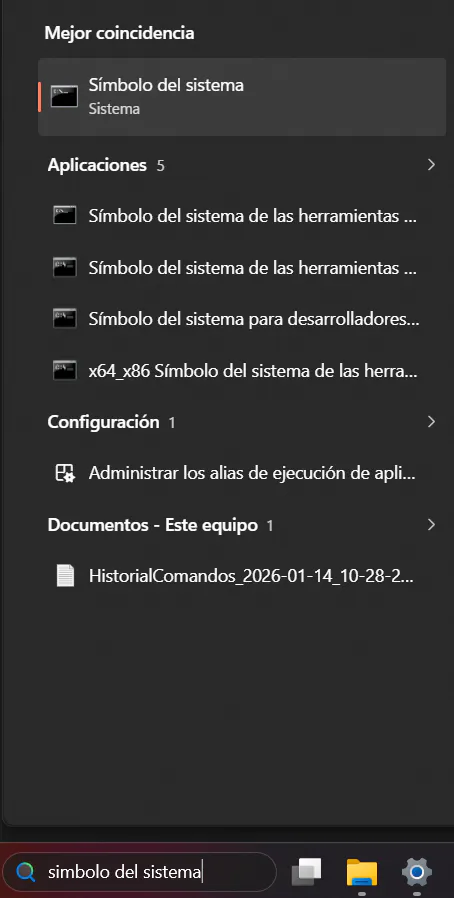
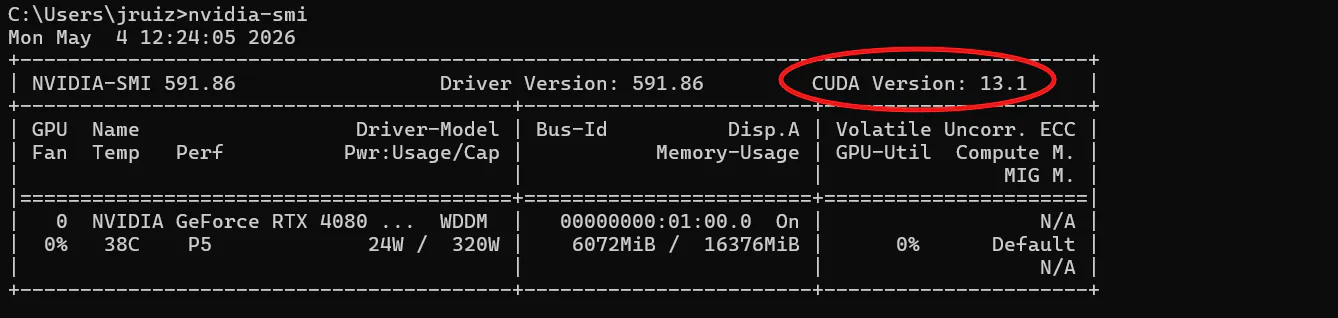
Puedes además conocer la versión de CUDA que tienes instalado accediendo a la consola, escribiendo “cmd” o “Símbolo del sistema” en el menú de Inicio de Windows:
Y escribiendo en esta una vez abierta “nvidia-smi”, tal y como aparece en la imagen, y podrás ver en la parte superior de la respuesta la versión de CUDA instalada en tu dispositivo:
Vuelve a abrir tus aplicaciones habituales que usan la GPU (CAD, PointCloud Editor, etc.) y verifica que funcionan con normalidad.