
tcpMDT
Asignación de Propiedades a Tipos MDT - MDT26
Asignación de Propiedades a Tipos MDT
 | Comando para ejecutar en el CAD |
|---|---|
Menú vertical | MDT26 > BIM > Asignación de Propiedades a Tipos MDT |
Menú tipo cinta | |
Línea de comandos |
Descripción general
El comando Asignación de Propiedades a Tipos MDT permite configurar qué conjuntos de propiedades (Psets) y conjuntos de cantidades (Qtos) se vinculan a cada tipo de objeto MDT para su exportación a IFC.
Mientras que el comando Conjuntos de Propiedades gestiona la definición interna de los conjuntos (nombre, propiedades, tipos de dato), este comando gestiona la asignación global por tipo: qué conjuntos activos se aplican a cada categoría de objeto MDT (Superficie, Terraplén, Eje en planta, etc.), y permite personalizar los valores de propiedad específicos para cada tipo mediante overrides.
La configuración realizada aquí determina directamente qué entidades IfcPropertySet e IfcElementQuantity se generan durante la exportación IFC para cada tipo de objeto.
Ventana Asignación de Propiedades a Tipos MDT
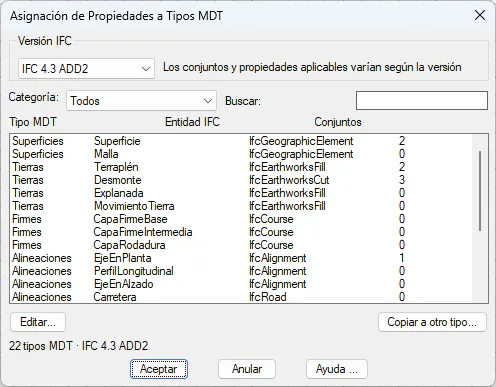
Controles
Versión IFC — Lista desplegable que filtra la lista de tipos MDT mostrando únicamente los compatibles con la versión IFC seleccionada (IFC 2x3, IFC 4.0 o IFC 4.3 ADD2). Cambiar la versión afecta también a qué conjuntos están disponibles para asignar. La selección se guarda entre sesiones.
Categoría — Filtra la lista de tipos MDT por grupo temático para facilitar la navegación. Las categorías disponibles son: Todos, Superficies, Tierras, Firmes, Alineaciones, Redes, Otros y Meta.
Buscar — Campo de texto que filtra la lista en tiempo real por el nombre del tipo MDT mediante subcadena. No distingue mayúsculas de minúsculas.
Lista de tipos MDT — Muestra todos los tipos MDT que cumplen los filtros activos. Cada fila indica el nombre del tipo MDT, la entidad IFC a la que se mapea y el número de conjuntos de propiedades actualmente asignados. Doble clic sobre una fila equivale a pulsar Editar.
Editar... — Abre la ventana Conjuntos del Tipo MDT para el tipo seleccionado, donde se gestionan los conjuntos asignados y se configuran los valores de override por tipo.
Copiar a otro tipo... — Abre la ventana Copiar conjuntos para duplicar todos los conjuntos y overrides del tipo seleccionado a uno o varios tipos MDT de destino. Útil para aplicar la misma configuración BIM a tipos similares sin tener que configurarlos individualmente.
Contador — Texto informativo bajo la lista que indica el número total de tipos MDT visibles con los filtros activos y la versión IFC seleccionada.
Ventana Conjuntos del Tipo MDT
Se abre al pulsar Editar... o hacer doble clic sobre un tipo en la ventana principal. Permite gestionar los conjuntos asignados a un tipo MDT concreto y personalizar el valor de cada propiedad para ese tipo.
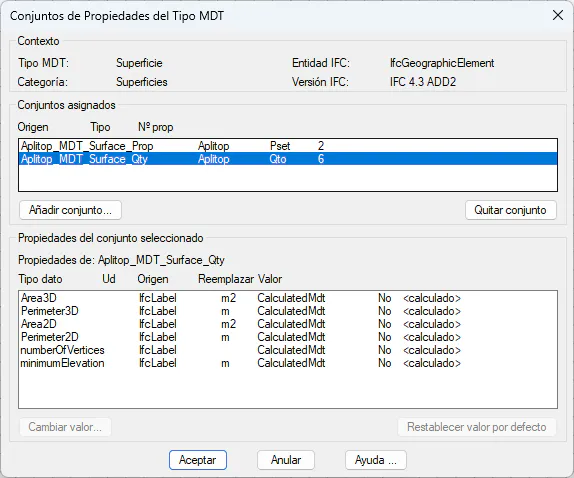
Sección Contexto
Muestra información de solo lectura sobre el tipo MDT que se está editando:
Tipo MDT — Nombre del tipo de objeto MDT seleccionado (por ejemplo, Terraplén, Superficie, EjeEnPlanta).
Entidad IFC — Entidad del estándar IFC a la que se mapea este tipo MDT durante la exportación (por ejemplo,
IfcEarthworksFill,IfcAlignment,IfcCourse).
Categoría — Grupo temático al que pertenece el tipo MDT (Tierras, Superficies, Firmes, Alineaciones, etc.).
Versión IFC — Versión IFC activa seleccionada en la ventana principal. Afecta a qué conjuntos están disponibles para añadir.
Sección Conjuntos asignados
Lista todos los conjuntos de propiedades vinculados al tipo MDT. Cada fila muestra el nombre del conjunto, su origen, si es Pset o Qto y el número de propiedades que contiene. Al seleccionar una fila, la sección inferior se actualiza mostrando las propiedades de ese conjunto.
Añadir conjunto... — Abre la ventana Añadir conjunto para seleccionar e incorporar uno o varios conjuntos activos compatibles con este tipo MDT que aún no estén asignados.
Quitar conjunto — Elimina la asignación del conjunto seleccionado para este tipo MDT. El conjunto no se borra del modelo, simplemente deja de estar vinculado a este tipo. Este botón está deshabilitado para conjuntos de origen Aplitop, que son asignaciones obligatorias de fábrica.
Sección Propiedades del conjunto seleccionado
Muestra las propiedades del conjunto seleccionado en la sección superior, con los valores que se exportarán para este tipo MDT concreto. Cada fila indica el nombre de la propiedad, el tipo de dato IFC, la unidad, el origen del valor, si tiene un override activo (columna Reemplazar) y el valor efectivo.
Texto informativo — Muestra "Propiedades de: [nombre del conjunto]" para identificar claramente qué conjunto se está mostrando.
Lista de propiedades — Cada fila contiene: nombre de la propiedad, tipo de dato IFC, unidad de medida, origen del valor (Manual, Calculado MDT, XLS, Instancia), si tiene override activo para este tipo (Sí/No) y el valor que se exportará. Las propiedades calculadas por MDT muestran
<calculado>en lugar de un valor editable.
Cambiar valor... — Abre la ventana Cambiar valor por defecto (definida en Conjuntos de Propiedades) para establecer un override de valor específico para este tipo MDT. A diferencia de cambiar el valor por defecto en el Pset, este override solo afecta a los objetos de este tipo MDT; otros tipos con el mismo conjunto conservan su valor por defecto. El botón está deshabilitado para propiedades con origen Calculado MDT.
Restablecer valor por defecto — Elimina el override específico para este tipo MDT y hace que la propiedad vuelva a utilizar el valor por defecto definido en el Pset. Solo está habilitado cuando la columna Reemplazar muestra "Sí", es decir, cuando existe un override activo.
Ventana Añadir conjunto
Se abre al pulsar Añadir conjunto... dentro de la ventana Conjuntos del Tipo MDT. Muestra los conjuntos activos del modelo que son compatibles con el tipo MDT actual y que aún no están asignados a él.
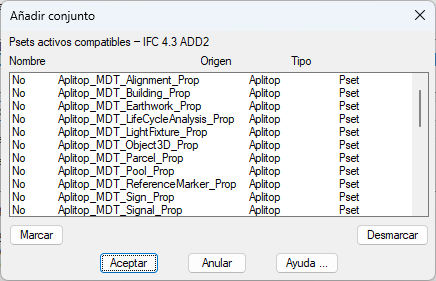
Texto informativo — Indica el tipo MDT de destino y la versión IFC activa, confirmando que la lista está filtrada para mostrar solo conjuntos compatibles no asignados aún.
Lista de conjuntos disponibles — Muestra cada conjunto con una columna que indica si está marcado para añadir (Sí) o no (No), seguido del nombre, origen y tipo (Pset/Qto). Solo aparecen conjuntos que están activos en el modelo y que aún no están asignados a este tipo MDT.
Marcar / Desmarcar — Activan o desactivan la selección del conjunto resaltado en la lista. Se pueden marcar varios conjuntos antes de pulsar Aceptar para añadirlos todos de una vez.
Ventana Copiar conjuntos
Se abre al pulsar Copiar a otro tipo... desde la ventana principal. Permite replicar todos los conjuntos asignados y los overrides de valor de un tipo MDT origen a uno o varios tipos MDT de destino, ahorrando tiempo en la configuración de tipos similares.
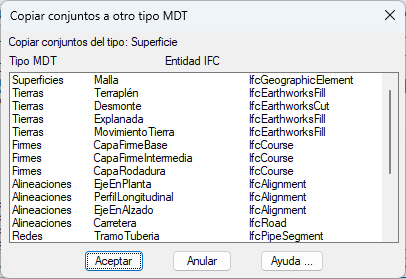
Texto informativo — Confirma el tipo MDT de origen cuya configuración se va a copiar.
Lista de tipos de destino — Muestra todos los tipos MDT disponibles excepto el tipo origen. Permite selección múltiple: se pueden seleccionar varios tipos de destino manteniendo pulsada la tecla Ctrl o Mayús.
Integración con la exportación IFC
La configuración realizada en este comando determina directamente la salida BIM del fichero IFC:
Por cada tipo MDT con conjuntos asignados, el motor de exportación genera las entidades
IfcPropertySeteIfcElementQuantitycorrespondientes y las vincula a cada objeto IFC medianteIfcRelDefinesByProperties.
El valor exportado para cada propiedad sigue el orden de prioridad: override de instancia → override de tipo MDT (configurado aquí) → valor XLS → valor calculado MDT → valor por defecto del Pset.
Los conjuntos marcados como inactivos en Conjuntos de Propiedades no se exportan aunque estén asignados aquí.
Referencia generada para tcpMDT 26 — IFC-PropertiesSet