
tcpMDT
Conjunto de Propiedades IFC - MDT26
Conjunto de Propiedades IFC
 | Comando para ejecutar en el CAD |
|---|---|
Menú vertical | MDT26 > BIM > Conjuntos de Propiedades |
Menú tipo cinta | MDT26 > Bim > Propiedades > Definir propiedades |
Línea de comandos |
Descripción general
El comando Conjunto de Propiedades permite gestionar los conjuntos de propiedades IFC (Psets) y conjuntos de cantidades (Qtos) que se exportan junto a los objetos MDT al generar un fichero IFC.
Cada conjunto agrupa una serie de propiedades tipadas (nombre, tipo de dato IFC, valor por defecto, origen del valor) y se puede asignar a uno o varios tipos de objeto MDT. Durante la exportación IFC, el motor recorre las asignaciones activas y añade las entidades IfcPropertySet o IfcElementQuantity correspondientes al fichero IFC.
Los conjuntos se organizan en cinco orígenes:
Origen | Descripción | Editable |
|---|---|---|
Aplitop | Catálogo propio de MDT (Qtos y Psets específicos) | Solo valor por defecto |
buildingSMART | Biblioteca estándar internacional | Solo valor por defecto |
Usuario | Creados por el usuario | Totalmente editable |
IDS | Importados desde un fichero IDS 1.0 | Solo valor por defecto |
External | Organismos públicos (DGC, RCEclass, etc.) | Solo valor por defecto |
Ventana principal — Conjuntos de Propiedades
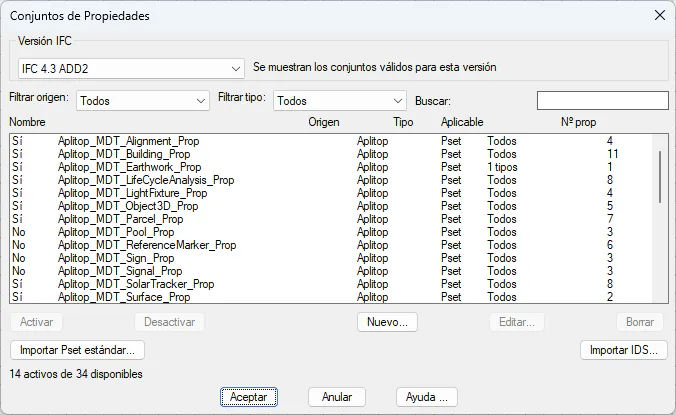
Controles
Versión IFC — Lista desplegable que filtra la lista de conjuntos mostrando únicamente los compatibles con la versión IFC seleccionada. Las opciones disponibles son IFC 2x3, IFC 4.0 e IFC 4.3 ADD2. La selección se guarda entre sesiones y afecta también a la exportación.
Filtrar origen — Permite restringir la lista a un origen concreto: Todos, Aplitop, buildingSMART, Usuario, IDS o External. Útil para localizar rápidamente conjuntos de un tipo específico cuando el listado es extenso.
Filtrar tipo — Restringe la lista a conjuntos de tipo Pset, de tipo Qto, o muestra ambos (Todos). Permite distinguir rápidamente entre propiedades configurables y cantidades calculadas.
Buscar — Campo de texto que filtra la lista en tiempo real por el nombre del conjunto. La búsqueda no distingue mayúsculas de minúsculas y localiza cualquier subcadena dentro del nombre.
Lista de conjuntos — Muestra todos los conjuntos que cumplen los filtros activos. Cada fila indica el estado Activo (Sí/No), el nombre del conjunto, su origen, si es Pset o Qto, el número de tipos MDT a los que está asignado y el número de propiedades que contiene. Al hacer doble clic sobre una fila se abre directamente la ventana de edición.
Activar / Desactivar — Cambia el estado
isActivedel conjunto seleccionado. Solo los conjuntos marcados como activos se incluyen en la exportación IFC. Los conjuntos desactivados permanecen en el modelo y pueden reactivarse en cualquier momento.Nuevo... — Abre la ventana Editar Conjunto en modo creación para añadir un nuevo conjunto de origen Usuario. El conjunto creado se guarda en la capa de usuario y es totalmente editable.
Editar... — Abre la ventana Editar Conjunto para revisar o modificar el conjunto seleccionado. Para conjuntos de origen Aplitop, buildingSMART, IDS o External, solo permite cambiar el valor por defecto de cada propiedad; el resto de campos aparece deshabilitado.
Borrar — Elimina permanentemente el conjunto seleccionado del modelo junto con todas sus asignaciones a tipos MDT. Solo está habilitado para conjuntos de origen Usuario e IDS. Los conjuntos Aplitop y buildingSMART no se pueden borrar; para excluirlos de la exportación se debe usar Desactivar.
Importar Pset estándar... — Abre la ventana Importar Pset estándar para añadir al modelo Psets de la biblioteca oficial buildingSMART que aún no hayan sido importados.
Importar IDS... — Abre la ventana Importar IDS para importar conjuntos de propiedades definidos en un fichero IDS 1.0 de buildingSMART.
Contador — Texto informativo situado bajo la lista que indica el número de conjuntos activos frente al total de conjuntos visibles con los filtros aplicados actualmente.
Ventana Editar Conjunto
Se abre al pulsar Nuevo... o Editar... desde la ventana principal.
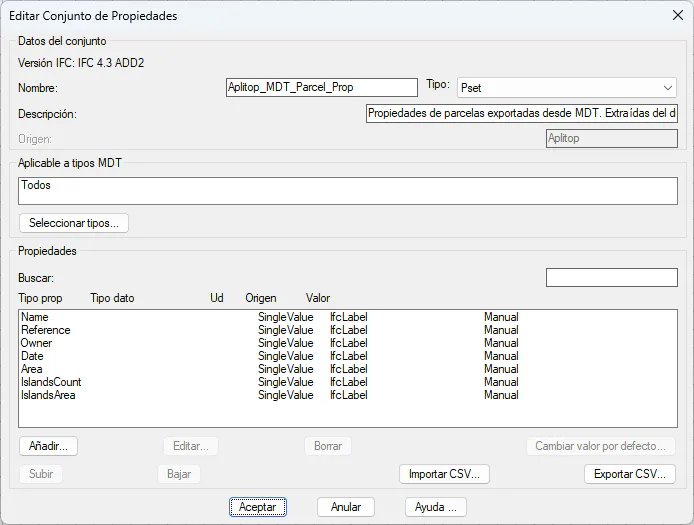
Sección Datos del conjunto
Nombre — Identificador único del conjunto dentro del modelo. Debe seguir las convenciones IFC: prefijo
Pset_para PropertySets yQto_para QuantitySets. Este campo está deshabilitado para conjuntos de origen Aplitop, buildingSMART e IDS, ya que su nombre forma parte del estándar y no debe modificarse.Tipo — Indica si el conjunto es un
IfcPropertySet(Pset) o unIfcElementQuantity(Qto). Los Psets contienen propiedades configurables con valores libres, mientras que los Qtos agrupan cantidades con tipos de dato numérico restringidos. Este campo está deshabilitado para conjuntos que no son de origen Usuario.Descripción — Texto libre que explica el propósito del conjunto. Se incorpora al fichero IFC como descripción del
IfcPropertySetoIfcElementQuantity. Deshabilitado para conjuntos de solo lectura.Origen — Campo de solo lectura que muestra el origen del conjunto: Aplitop, buildingSMART, Usuario, IDS o External. El origen determina qué operaciones están disponibles sobre el conjunto.
Sección Aplicable a tipos MDT
Muestra la lista de tipos de objeto MDT a los que está asignado el conjunto. Si la lista aparece vacía, el conjunto es aplicable a todos los tipos MDT sin excepción. El botón Seleccionar tipos... abre la ventana Seleccionar tipos MDT para modificar esta selección.
Sección Propiedades
Lista todas las propiedades del conjunto. Cada fila muestra el nombre de la propiedad, el tipo de propiedad IFC (SingleValue, EnumeratedValue), el tipo de dato IFC, la unidad de medida, el origen del valor y el valor por defecto actual.
Buscar — Filtra las propiedades visibles por nombre mediante subcadena. Útil en conjuntos con muchas propiedades.
Añadir... — Abre la ventana Editar Propiedad en modo creación para incorporar una nueva propiedad al conjunto. Solo disponible para conjuntos de origen Usuario.
Editar... — Abre la ventana Editar Propiedad con los datos de la propiedad seleccionada para modificarlos. Solo disponible para conjuntos de origen Usuario.
Borrar — Elimina permanentemente la propiedad seleccionada del conjunto. Solo disponible para conjuntos de origen Usuario.
Cambiar valor por defecto... — Abre la ventana Cambiar valor por defecto para modificar únicamente el valor por defecto de la propiedad seleccionada, sin necesidad de editar su definición completa. Disponible para conjuntos de cualquier origen.
Subir / Bajar — Cambia el orden de la propiedad seleccionada dentro de la lista. El orden se respeta al exportar al fichero IFC. Solo disponible para conjuntos de origen Usuario.
Importar CSV... — Permite importar una o varias propiedades desde un fichero CSV con el formato estándar de MDT (UTF-8, separador
;). Las propiedades cuyo nombre ya existe en el conjunto se ignoran. Solo disponible para conjuntos de origen Usuario.Exportar CSV... — Exporta todas las propiedades del conjunto a un fichero CSV. El formato generado puede editarse externamente y reimportarse posteriormente. Disponible para conjuntos de cualquier origen.
Formato CSV de propiedades
nombre;tipo_propiedad;tipo_dato;unidad;origen_valor;valor_defecto;descripcion;enumeracion
Status;EnumeratedValue;IfcLabel;;Manual;NEW;Estado del elemento;NEW|EXISTING|DEMOLISH
Area;SingleValue;IfcAreaMeasure;m²;CalculatedMdt;;Área calculada;
Ventana Editar Propiedad
Se abre al pulsar Añadir... o Editar... dentro de la ventana Editar Conjunto.
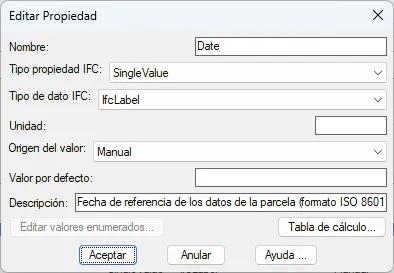
Nombre — Identificador de la propiedad dentro del conjunto. Debe ser único en el conjunto y seguir las convenciones de nomenclatura IFC (sin espacios, en inglés para conjuntos estándar).
Tipo propiedad IFC — Define la estructura IFC con la que se exporta la propiedad.
SingleValuepara un valor único yEnumeratedValuepara una lista cerrada de valores posibles. En v26 solo están operativos estos dos tipos.Tipo de dato IFC — Especifica el tipo del valor concreto. Los valores disponibles son:
IfcLabel(texto corto),IfcText(texto largo),IfcIdentifier(código),IfcBoolean(verdadero/falso),IfcInteger(entero),IfcReal(decimal),IfcLengthMeasure,IfcPositiveLengthMeasure,IfcAreaMeasure,IfcVolumeMeasure,IfcMassMeasure,IfcRatioMeasure,IfcPositiveRatioMeasure,IfcDateeIfcTimeStamp.Unidad — Símbolo de la unidad de medida que se mostrará en la interfaz y en los visores IFC (por ejemplo
m,m²,m³,%). Es un campo informativo; la conversión de unidades la gestiona el visor IFC.Origen del valor — Determina cómo se obtiene el valor durante la exportación.
Manualrequiere que el usuario lo introduzca.Calculado MDTdelega el cálculo en el motor de exportación según la geometría.Importado XLStoma el valor de la plantilla XLS cargada previamente.Valor por defecto — Valor que se exportará al IFC cuando no exista ningún override ni valor XLS para el objeto. En propiedades de tipo
EnumeratedValue, debe coincidir con uno de los valores de la enumeración.Descripción — Texto explicativo de la propiedad que se incluye como descripción en la entidad IFC. Facilita la comprensión del dato en visores y herramientas BIM.
Editar valores enumerados... — Abre la ventana Valores Enumerados para definir la lista de opciones válidas de la propiedad. Solo se habilita cuando el tipo de propiedad es
EnumeratedValue.
Ventana Valores Enumerados
Se abre desde la ventana Editar Propiedad cuando el tipo es EnumeratedValue.
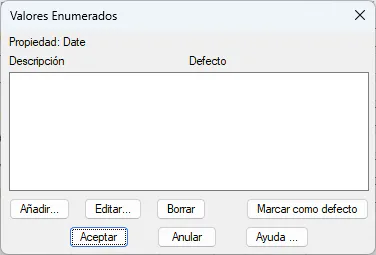
Lista de valores — Muestra todos los valores posibles de la enumeración. Cada fila contiene el código del valor (el que se escribe en el fichero IFC), una descripción legible y si ese valor es el seleccionado por defecto.
Añadir... — Solicita mediante un campo de entrada el código y la descripción de un nuevo valor y lo incorpora a la lista.
Editar... — Permite modificar el código o la descripción del valor seleccionado.
Borrar — Elimina el valor seleccionado de la enumeración. Si era el valor por defecto, se asigna automáticamente el primero de la lista.
Marcar como defecto — Establece el valor seleccionado como el valor por defecto de la propiedad. Solo puede haber un valor marcado como defecto simultáneamente; el resto pasan a mostrar "No". Al cerrar la ventana con Aceptar, el campo
Valor por defectode la propiedad se actualiza automáticamente.
Ventana Cambiar valor por defecto
Permite modificar el valor por defecto de una propiedad sin necesidad de editar su definición completa. Está disponible para conjuntos de cualquier origen, incluidos Aplitop, buildingSMART, IDS y External.
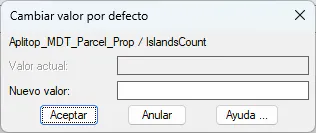
Contexto — Texto informativo que identifica el conjunto y la propiedad que se está modificando, para evitar errores al editar en listas largas.
Valor actual — Muestra el valor por defecto actualmente almacenado. Es un campo de solo lectura que sirve como referencia antes de realizar el cambio.
Nuevo valor — Control editable que varía según el tipo de dato de la propiedad. Para propiedades de tipo
EnumeratedValueoIfcBooleanse muestra una lista desplegable con las opciones válidas. Para el resto de tipos (texto, numéricos, fecha) se muestra un campo de texto libre.
Ventana Seleccionar tipos MDT
Se abre al pulsar Seleccionar tipos... dentro de la ventana Editar Conjunto.
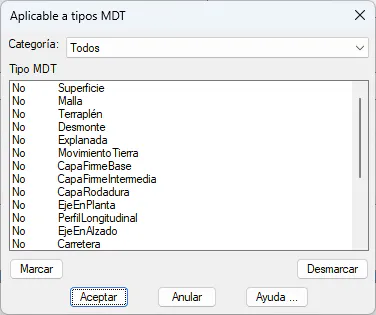
Categoría — Lista desplegable que filtra los tipos MDT por grupo temático para facilitar la selección. Las categorías disponibles son: Todos, Superficies, Tierras, Firmes, Alineaciones, Redes, Otros y Meta.
Lista de tipos — Muestra los tipos MDT del proyecto con una columna que indica si están seleccionados (Sí) o no (No). La lista se actualiza al cambiar la categoría. Los botones Marcar y Desmarcar actúan sobre la fila seleccionada en cada momento.
Marcar — Activa la casilla del tipo MDT seleccionado en la lista, indicando que el conjunto será aplicable a ese tipo.
Desmarcar — Desactiva la casilla del tipo MDT seleccionado, excluyendo ese tipo de la aplicabilidad del conjunto.
Ventana Importar Pset estándar
Se abre al pulsar Importar Pset estándar... desde la ventana principal. Muestra los Psets de la biblioteca oficial buildingSMART instalados con MDT que aún no han sido añadidos al modelo activo, filtrados por la versión IFC seleccionada en la ventana principal.
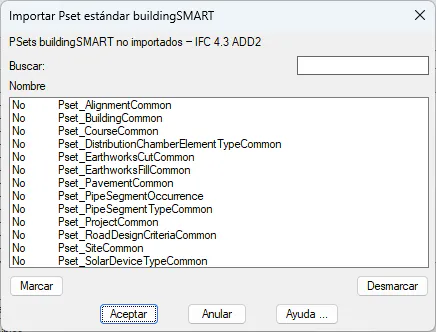
Información de versión — Texto en la parte superior que indica la versión IFC activa y confirma que solo se muestran los Psets compatibles con ella y no importados previamente.
Buscar — Campo de texto para filtrar la lista por nombre del Pset mediante subcadena.
Lista de Psets disponibles — Muestra cada Pset buildingSMART con una columna que indica si está marcado para importar (Sí) o no (No). La columna cambia al pulsar Marcar o Desmarcar sobre la fila seleccionada.
Marcar / Desmarcar — Activan o desactivan la selección del Pset resaltado en la lista. Se pueden marcar varios Psets antes de pulsar Aceptar.
Ventana Importar IDS
Se abre al pulsar Importar IDS... desde la ventana principal. Permite incorporar conjuntos de propiedades definidos en un fichero IDS 1.0 de buildingSMART (Information Delivery Specification), que es el formato estándar para especificar requisitos de información en proyectos BIM.
Flujo de trabajo
Se abre el selector de fichero del sistema operativo con filtro
*.ids.MDT analiza el fichero y agrupa las propiedades por nombre de conjunto.
Para cada conjunto detectado determina la acción correspondiente.
Se muestra la ventana de vista previa para que el usuario revise el resultado antes de aplicarlo.
Al pulsar Aceptar, los conjuntos con acción Nuevo o Actualizar se incorporan al modelo.
Ruta del fichero — Muestra la ruta completa del fichero IDS seleccionado.
Resumen — Dos líneas de texto que indican cuántos conjuntos nuevos se crearán, cuántos existentes se actualizarán y cuántos están en conflicto y no se importarán.
Lista de conjuntos detectados — Muestra cada conjunto encontrado en el IDS junto con la acción que se aplicará sobre él:
Nuevo — el conjunto no existe en el modelo y se creará con origen IDS.
Actualizar — el conjunto ya existe con origen IDS y se le añadirán las propiedades nuevas detectadas en el fichero.
Conflicto — existe un conjunto con el mismo nombre pero de origen distinto (Aplitop, buildingSMART, Usuario o External); no se modifica y la fila aparece solo como información.
Los conjuntos sin cambios no aparecen en la lista.
Aceptar — Solo se habilita si hay al menos un conjunto con acción Nuevo o Actualizar. Al pulsar, aplica los cambios al modelo.
Integración con la exportación IFC
Al exportar a IFC, el motor recorre todos los conjuntos activos asignados a cada tipo MDT y genera las entidades IFC correspondientes:
Los conjuntos de tipo Pset generan una entidad
IfcPropertySetenlazada al objeto medianteIfcRelDefinesByProperties.Los conjuntos de tipo Qto generan una entidad
IfcElementQuantityenlazada de la misma manera.
El valor de cada propiedad se resuelve en este orden de prioridad:
Override por tipo MDT — valor sobrescrito específicamente para ese tipo de objeto desde el diálogo Asignación de Propiedades.
Valor importado XLS — valor leído de la plantilla XLS cargada antes de la exportación, cuando el origen de la propiedad es
ImportedXls.Valor calculado MDT — valor calculado automáticamente por el motor a partir de la geometría del objeto, cuando el origen es
CalculatedMdt.Valor por defecto — valor almacenado en la definición del Pset, usado cuando no se cumple ninguna de las condiciones anteriores.
Referencia generada para tcpMDT 26 — IFC-PropertiesSet