tcpMDT
Exportar IFC - MDT26
Exportar IFC
 | Comando para ejecutar en el CAD |
|---|---|
Menú vertical | MDT26 > BIM > Exportar IFC |
Menú tipo cinta | MDT26 > Bim > BIM > Exportar IFC |
Línea de comandos |
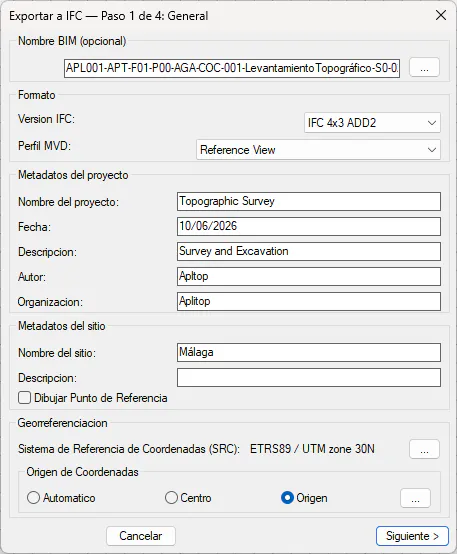
Con este comando vamos a exportar el contenido de nuestro proyecto a un fichero IFC, al ejecutar el comando inicialmente nos aparecerá la primera ventana de cuatro, como parte de un asistente donde se nos irá pidiendo todos los datos necesarios para la exportación IFC.
Nombre BIM
Nos permite dar a nuestro fichero IFC exportado un nombre según la Nomenclatura BIM, para ello pulsamos el botón con los tres puntos y nos muestra el dialogo correspondiente para seleccionar en cada caso la opción que más se ajuste a nuestro trabajo y al estado del mismo.
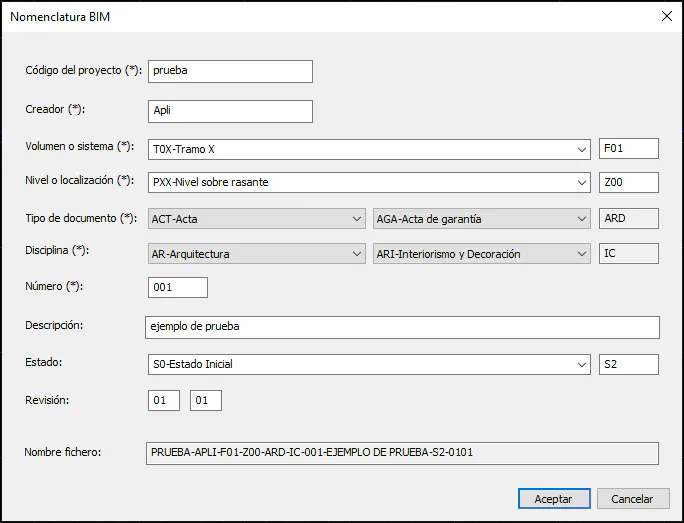
En la página web https://www.buildingsmart.es/recursos/nomenclatura-documentos-bim/, podemos descargar un manual sobre la Nomenclatura BIM.
Datos Generales
Detallamos las características del proyecto, tales como el nombre, empresa, lugar... . Todos los campos que se describen seguidamente son opcionales y no es obligado la especificación de los mismos para la generación del fichero IFC.
A continuación, se describen cada una de las características.
Formato: Indicamos la Versión IFC y el Perfil MVD.
IFC dispone de distintas versiones del formato, actualmente MDT soporta las siguientes versiones:
IFC 2X3
IFC 4
IFC 4X1 (Deprecado)
IFC 4X3
Metadatos del proyecto:
Nombre: Nombre del proyecto, es el mismo valor que en la ventana principal de importación IFC.
Fase: Estado en el que se encuentra el proyecto.
Descripción: Una descripción de las características del proyecto.
Autor: Detalles del autor del proyecto.
Organización: Detalles de la organización a la que pertenece el proyecto.
Metadatos del sitio:
Nombre del sitio: Descripción del lugar donde se realiza el proyecto.
Descripción: Otra información relativa al lugar donde se realiza el proyecto.
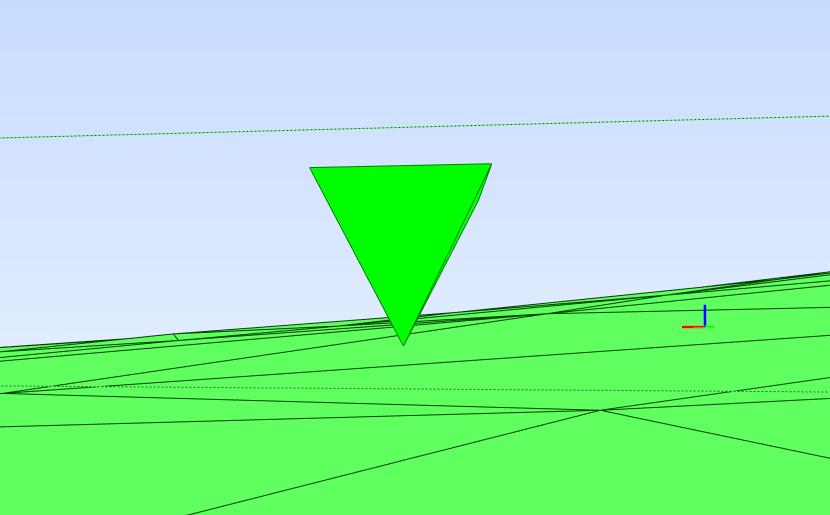
Dibujar Punto de Referencia: Si activamos esta opción se dibujará una pirámide marcando el punto de referencia seleccionado en el "Origen de Coordenadas".
Georreferenciación:
Sistema de Referencia de Coordenadas (SRC): Sistema de referencia en el cual se encuentra el proyecto a exportar.
Origen de Coordenadas: Para el proyecto a exportar podemos configurar el origen de coordenadas del mismo.
Automático: Por defecto las coordenadas del propio proyecto.
Centro: Se establece como coordenadas de referencia el centro de la superficie a exportar.
Origen: Selección de unas coordenadas específicas en el dibujo.
El siguiente paso del asistente nos muestra los objetos que se van a exportar:
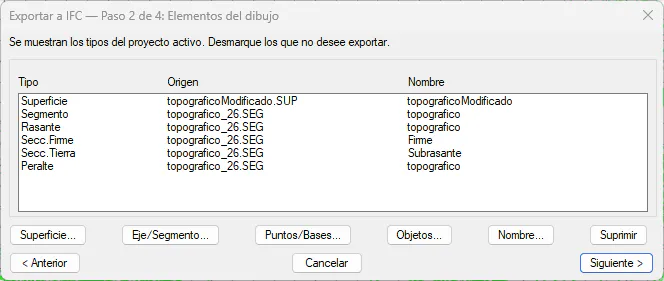
Superficie: Permite seleccionar ficheros de Superficies (.sup) o de Movimientos de Tierras (.mt). Permite seleccionar varios ficheros.
Eje/Segmento: Permite seleccionar ficheros de Ejes (.eje) o Segmentos (.seg). Si seleccionamos un segmento y éste tiene capas de firme definidas, estas capas de firme también se exportarán al formato IFC junto a la rasante del segmento.
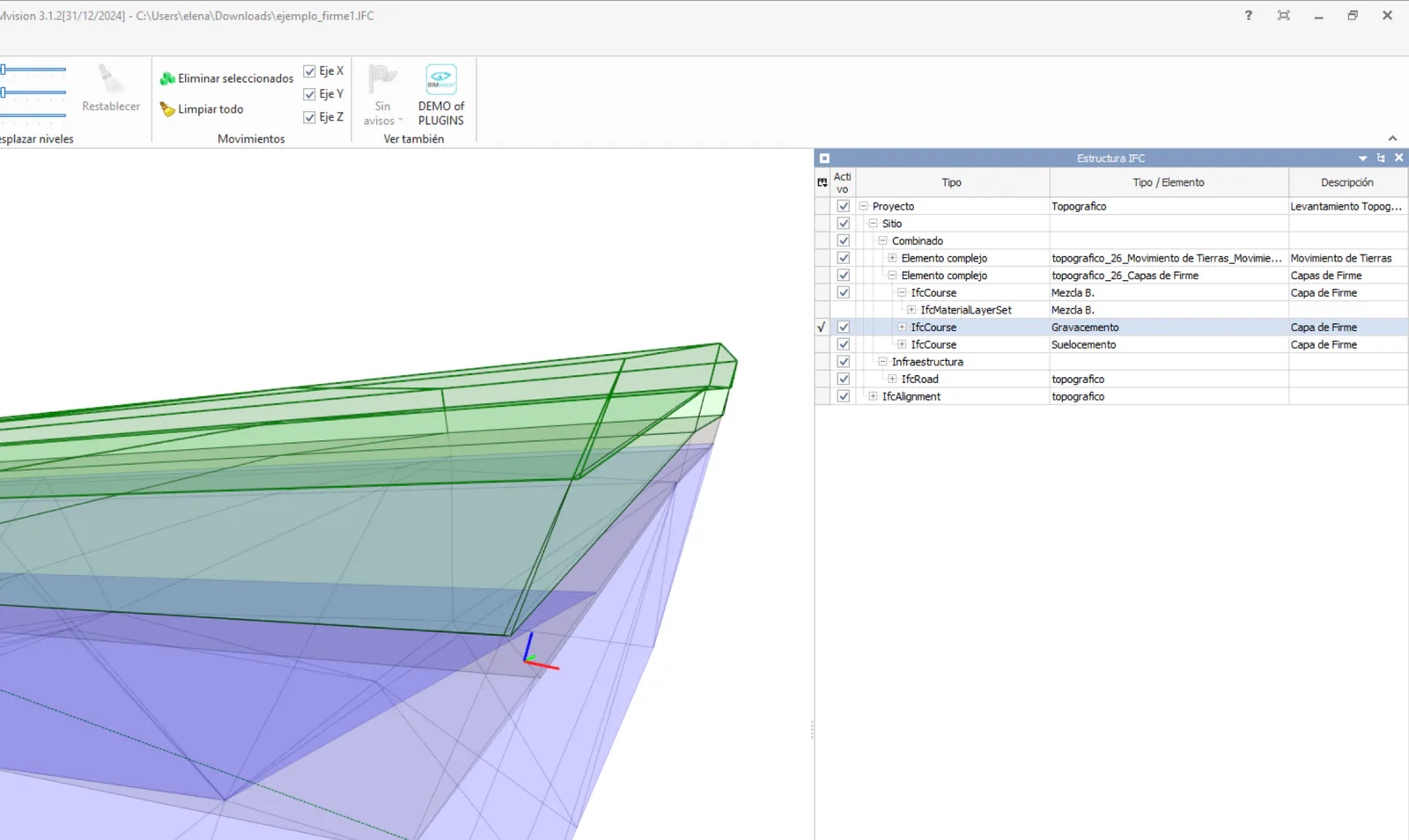
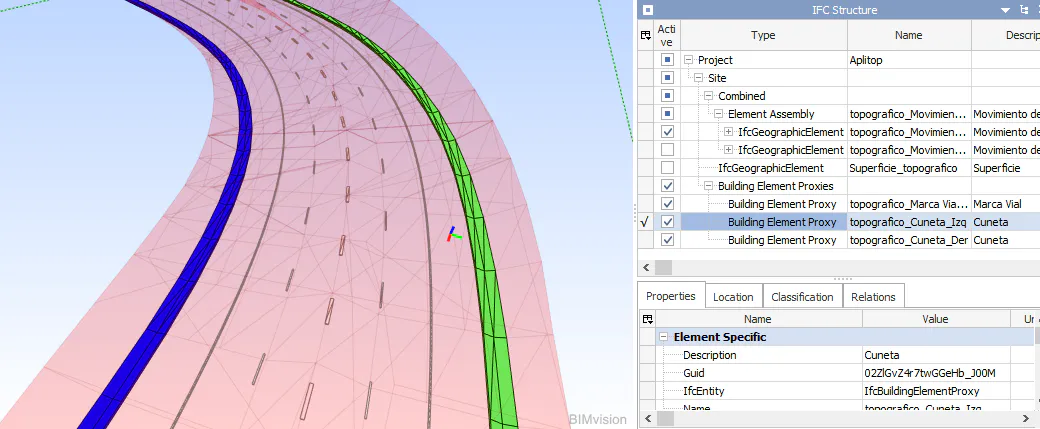
En el caso de que la cuneta de nuestra sección tenga un espesor de revestimiento, la misma se modelará aplicándole una textura para su visualización, en la siguiente imagen se pueden visualizar una definición de cunetas a ambos lados del eje.
Puntos/Bases: Permite seleccionar ficheros de tipo Puntos (.pun) o tipo Bases (.pun). En Utilidades > Configuración > BIM, es posible personalizar la forma del Punto o Base a exportar.
Objetos: Desde esta opción tenemos la posibilidad de exportar a IFC el contorno de polilíneas cerradas. Para ello, las polilíneas a exportar se deben de encontrar a la cota que deseamos mostrar.
Esta opción es particularmente útil si deseamos mostrar en nuestro fichero IFC señales horizontales, por ejemplo, paso de peatones, flechas de dirección ...
Se gestiona con la siguiente ventana:
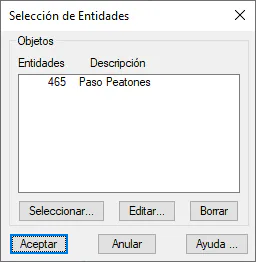
Con los botones "Seleccionar", "Editar" y "Borrar" gestionamos la lista de objetos.
Si presionamos los botones "Seleccionar" o "Editar" nos aparecerá la siguiente ventana desde la cual seleccionaremos los objetos o polilíneas a exportar.
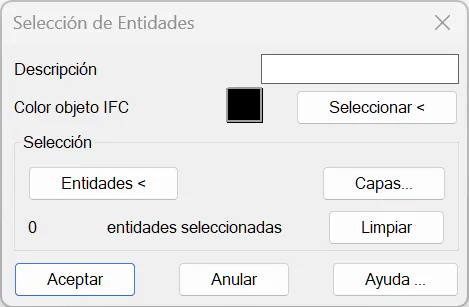
Descripción: Comentario que queremos asociar al conjunto de entidades o polilíneas seleccionadas.
Color objeto IFC: Color con el cual se visualizarán los objetos en el fichero IFC.
Selección: Modo de selección de las entidades o polilíneas
Entidades: Selección gráfica.
Capas: Selección de las polilíneas contenidas en una o varias capas.
Limpiar: Borra las entidades seleccionadas.
Nombre: Permite editar el Nombre del elemento seleccionado.
Suprimir: Permite eliminar de la lista el elemento seleccionado, o en su defecto el primer elemento de la lista.
MDT dispone de la posibilidad de clasificar los distintos objetos a exportar. En el tercer paso del asistente nos muestra un listado de los sistemas de clasificación que en configuración se han marcado como activos, y nos permite seleccionar cuales se incluirán en el fichero IFC y cuales no.
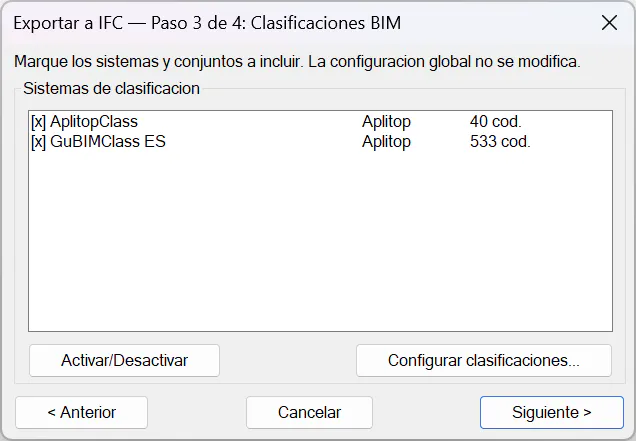
Activar/Desactivar: permite seleccionar las clasificaciones que se añadirán o no al fichero IFC marcándolas con una X las que sí se incluirán.
Configurar Clasificaciones: accede al diálogo de gestión de sistemas de clasificación de la configuración.
Estas clasificaciones han sido generadas por distintas entidades y actualmente disponemos de la posibilidad de clasificar según estos estándares.
AplitopClass
UniClass 2015
guBIMClass ES
guBIMClass CA
OmniClass
SCFclass
UniFormat II
Desde Configuración > BIM, es posible personalizar estas clasificaciones e incluso añadir nuevas por medio de los dos botones Sistemas de Clasificación y Asignación de Objetos.
En la última pantalla del asistente podemos acceder a las propiedades y nos muestra un resumen de los datos que se van a exportar:
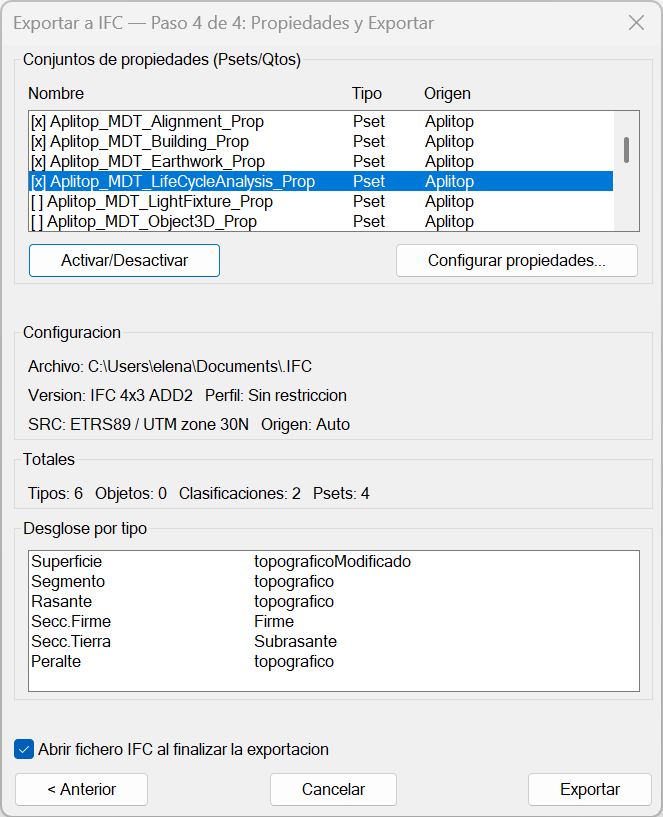
Conjuntos de propiedades: Posibilidad de asignar unas propiedades determinadas al proyecto a exportar. Para más detalle consultar las opciones de BIM > Definición de conjunto de Propiedades o BIM > Asignación de Propiedades.
Activar/Desactivar: permite seleccionar aquellas propiedades que estando activas en la configuración de propiedades se van a incluir en el fichero IFC.
Configurar propiedades: para acceder al dialogo de Conjuntos de propiedades.
Configuración: resumen de los detalles más importantes en la exportación y listado de los objetos a exportar.
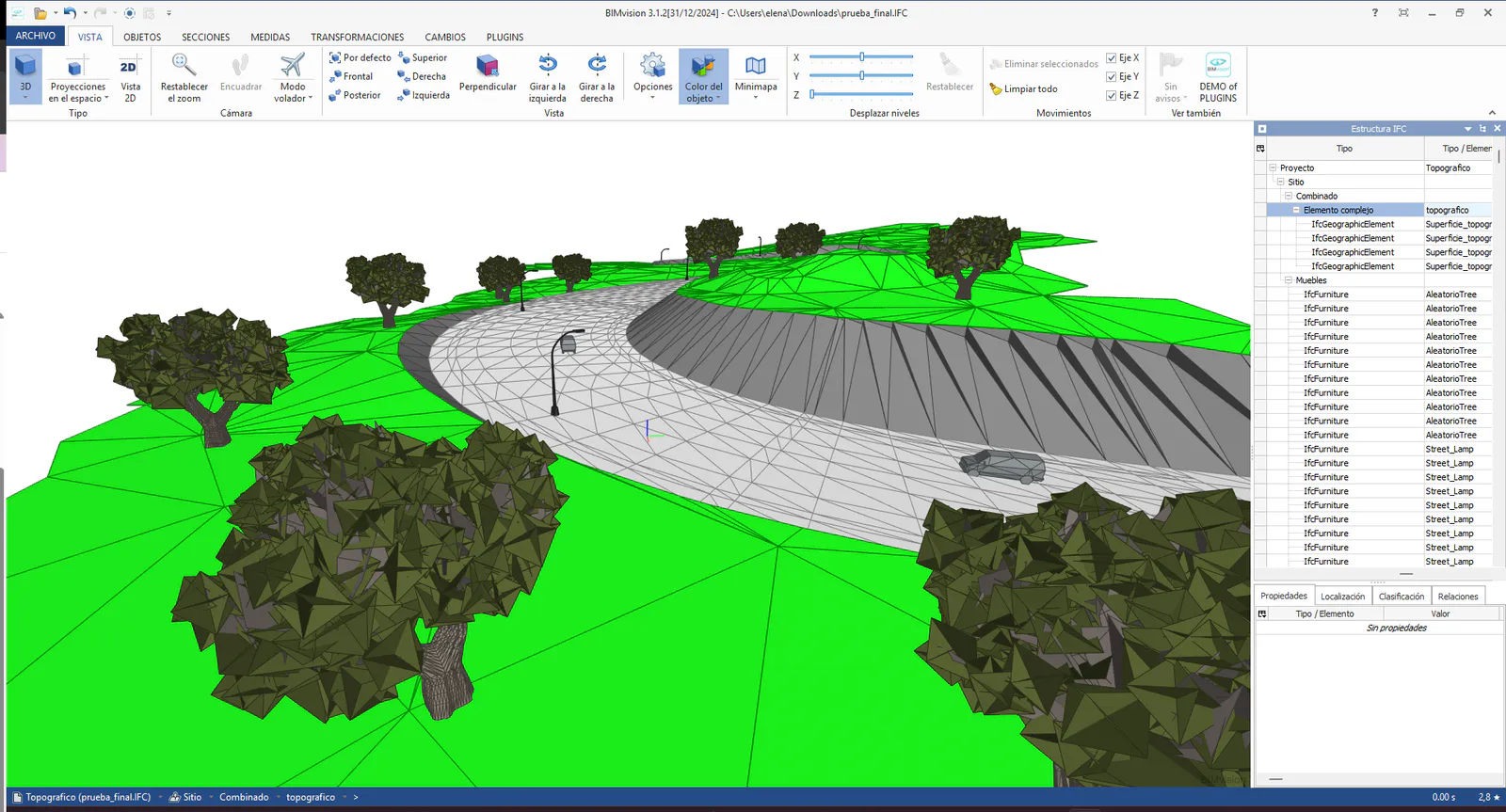
Sí está marcada la opción Abrir fichero IFC al finalizar la exportación, se abrirá automáticamente la aplicación BIM por defecto con el fichero IFC exportado.
Señalización
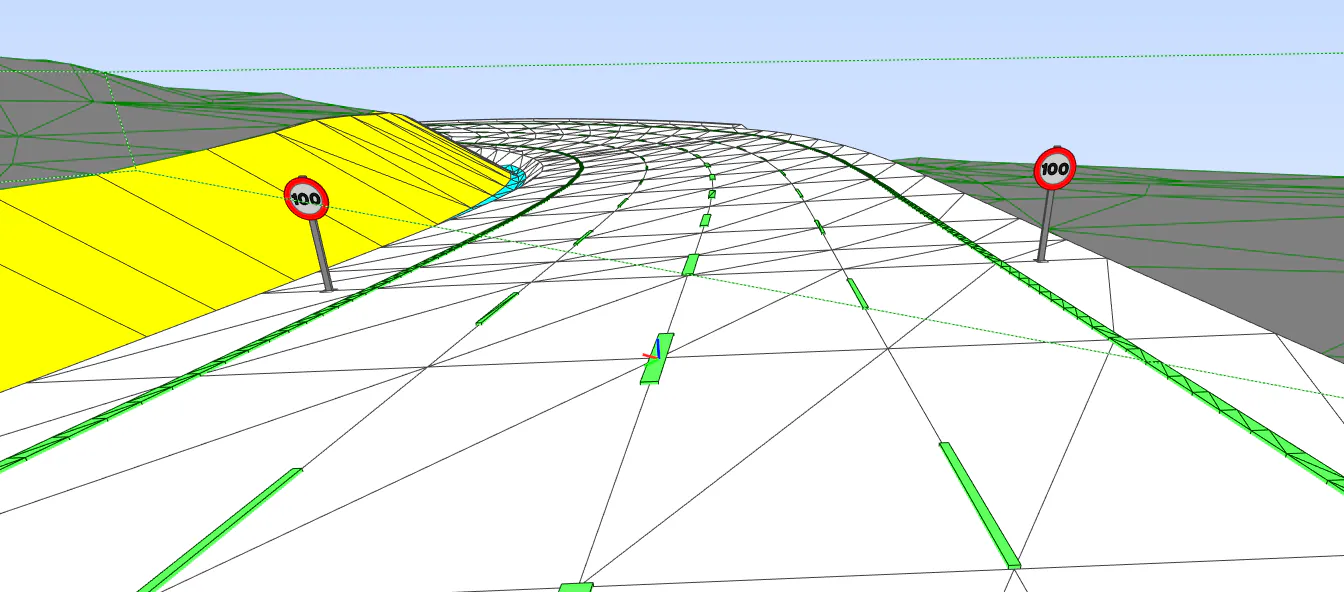
TcpMDT tiene la posibilidad de exportar a IFC tanto la señalización vertical como horizontal para un segmento o vial determinado.
Señalización horizontal o marcas viales: Para ello, en la definición de Secciones, en el apartado de Marcas Viales, especificamos el tipo de marca para cada uno de los vectores de la sección. Una vez configurado este apartado, de forma automática, se exportarán a IFC sin ningún paso adicional.
Señalización vertical: Previamente a la exportación a IFC, es necesario insertar la señalización vertical en el dibujo, para ello utilizar la opción de Mapas -- Realismo > Insertar Objeto 3D, una vez insertadas las señales, al ejecutar esta opción, en la ventana de exportación a IFC de forma automática, aparecerá una entrada con el nombre "Señalización Vertical" como elemento a exportar.
Objetos 3D
TcpMDT, también permite la exportación de los objetos asociados a los bloques que tengamos insertados en nuestro dibujo.
Por limitaciones de los visores dichos objetos son representados solo con el color.
En el fichero IFC aparecerán los objetos 3D en la posición, con la escala y rotación que se le haya aplicado en el dibujo.