
tcpMDT
Importar IFC - MDT26
Importar IFC
 | Comando para ejecutar en el CAD |
|---|---|
Menú vertical | MDT26 > BIM > Importar IFC |
Menú tipo cinta | MDT26 > Bim > BIM > Importar IFC |
Línea de comandos |
Al ejecutar el comando inicialmente nos solicitará el fichero IFC, una vez seleccionado nos aparecerá la siguiente ventana en la cual se muestra tanto las características del propio proyecto como el contenido del mismo.
Esta opción nos ofrece la posibilidad de importar cada uno de los elementos.
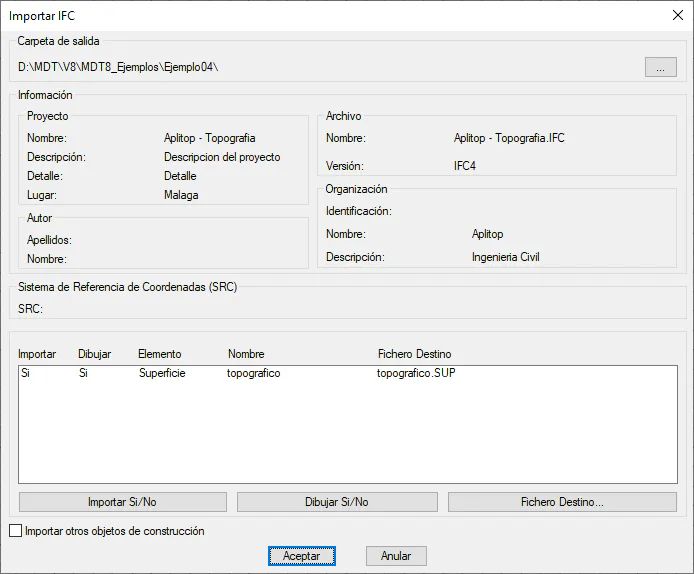
Información: Se muestra toda la información contenida en el fichero IFC y relativa al proyecto.
En el listado nos aparecerá los distintos elementos que contiene el fichero, en este caso, contiene una superficie, un eje y una rasante.
Importar Si/No: Seleccionamos el elemento que deseamos importar.
Dibujar Si/No: Indicamos si tras la importación, queremos que el elemento importado se dibuje automáticamente.
Fichero Destino: Seleccionamos el nombre del fichero de destino del elemento a importar.
Importar otros objetos de construcción: Si activamos esta opción, se analizará el fichero IFC a importar y se procederá a importar como Caras 3D del CAD aquellos elementos que tienen una representación propia, independientemente de los elementos propios de carreteras, tales como Ejes, Superficies y Rasantes.
Actualmente se procesan los siguientes objetos tengan o no una representación 3D:
Categoría MDT | Entidad(es) IFC reconocida(s) | Restricción de esquema |
|---|---|---|
Superficie / Terreno natural | IfcGeographicElement | IFC4x3_ADD2 / IFC4 |
Superficie / Terreno natural | IfcBuildingElementProxy | IFC2x3 |
Movimiento de tierras (desmonte/terraplén) | IfcEarthworksElement | Solo IFC4x3_ADD2 / IFC4 (no hay equivalente en IFC2x3) |
Eje en planta | IfcAlignment | Solo IFC4x3_ADD2 o IFC4x1 (sin rama para IFC4 plano ni IFC2x3) |
Rasante | IfcAlignmentVertical | IFC4x3_ADD2 |
Rasante | IfcAlignment2DVertical / IfcAlignment | IFC4x1 |
Sección transversal | (no es una clase propia; se extrae de IfcRelNests + IfcShapeRepresentation colgando del IfcAlignment) | IFC4x3_ADD2 / IFC4 |
Puntos topográficos / Bases de replanteo | IfcAnnotation (se distinguen por PredefinedType: SURVEY = base, resto = punto) | Compartido en todos los esquemas |
Señal vertical | IfcSign | Solo IFC4x3_ADD2 (no existe en IFC4/2x3; por eso en esos esquemas se exporta como IfcFurnishingElement, aunque el importador actual solo busca IfcSign) |
Objeto3D | IfcFurniture | Todos |
Objetos "shell" / genéricos (objetosShell) | IfcFooting, IfcColumn, IfcPile, IfcWall, IfcSlab, IfcBuildingElementProxy, IfcConnectedFaceSet (geometría shell cruda), IfcSite | Sin diferencia por esquema |
Redes (pozos/tuberías) | IfcFlowFitting (pozos), IfcFlowSegment (tramos), IfcSite | API antigua (sin plantilla de esquema) |
Parcelas/edificios/piscinas | IfcMapConversion, IfcSpatialZone, IfcBuilding, IfcBuiltElement, IfcBuildingElementProxy | — |
Una vez aceptado el diálogo se procederá a la importación y dibujo de los elementos si procede.
Adicionalmente, si el elemento a importar tiene propiedades o clasificaciones asignadas, se muestra un dialogo donde se mostrará las propiedades que se han detectado en el fichero, para que el usuario decida si las quiere importar e incorporar en la configuración global de la aplicación, de igual forma también aparecerá un diálogo equivalente para las clasificaciones.
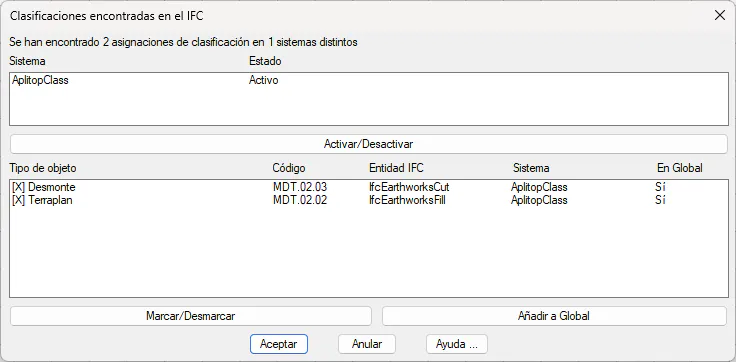
Para consultar las propiedades asignadas a cualquier elemento ( eje, superficie ...) disponemos del comando BIM > Asignación de Propiedades.
Y para consultar las asignaciones de códigos de clasificación a cualquier objeto MDT disponemos del comando BIM > Clasificación de objetos MDT.