
tcpMDT
Exportar plantilla XLS - MDT26
Exportar plantilla XLS
 | Comando para ejecutar en el CAD |
|---|---|
Menú vertical | MDT26 > BIM > Exportar plantilla XLS |
Menú tipo cinta | |
Línea de comandos |
Descripción general
El comando Exportar plantilla XLS genera un fichero Microsoft Excel que sirve como plantilla editable para introducir o completar valores de propiedades BIM sobre los objetos MDT del proyecto antes de realizar la exportación IFC.
La plantilla contiene una columna por cada propiedad marcada como origen ImportedXls en los conjuntos de propiedades activos asignados a los tipos MDT incluidos. El usuario rellena los valores en Excel y posteriormente los reimporta con el comando Importar datos XLS, de forma que en la siguiente exportación IFC cada objeto reciba su valor individual.
> [!important] Requisito previo
> Microsoft Excel debe estar instalado en el equipo. Si no se detecta, el comando muestra el aviso "Excel no está instalado. Este comando requiere Microsoft Excel." y no continúa.
Flujo de trabajo completo
En el comando Conjuntos de Propiedades, marcar las propiedades deseadas con origen Importado XLS.
Ejecutar Exportar plantilla XLS para generar el fichero con las columnas correspondientes.
Rellenar los valores en Excel para cada objeto del proyecto.
Ejecutar Importar datos XLS para cargar los valores.
Ejecutar Exportar IFC: cada objeto recibirá su valor individual en el fichero IFC.
Ventana Exportar plantilla XLS
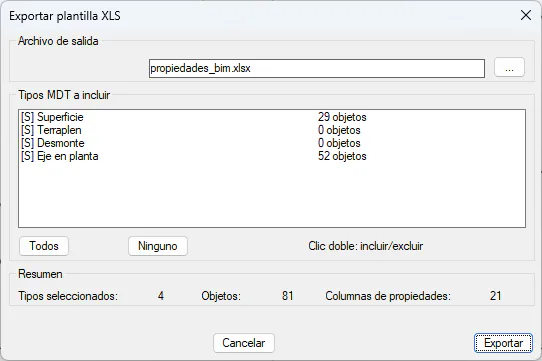
Sección Archivo de salida
Ruta del fichero — Campo de texto editable que muestra la ruta completa del fichero
.xlsxque se generará. La primera vez que se abre el diálogo, se propone automáticamente la ruta<directorio_del_dibujo>\propiedades_bim.xlsx. Las ejecuciones posteriores recuerdan la última ruta utilizada, que se guarda en el fichero de configuraciónexport_config.xmlde la capa BIM del usuario.
Botón ... — Abre el selector de fichero del sistema operativo para navegar a la carpeta deseada y elegir el nombre del fichero de salida. El filtro está restringido a ficheros
.xlsx.
Sección Tipos MDT a incluir
Lista los tipos de objeto MDT que tienen conjuntos de propiedades activos con al menos una propiedad de origen ImportedXls asignada. Solo aparecen los tipos para los que hay Psets activos configurados; los tipos sin propiedades BIM asignadas no se muestran.
Lista de tipos — Cada fila muestra el prefijo
[S]si el tipo está incluido en la exportación o[ ]si está excluido, seguido del nombre del tipo MDT y el número de objetos detectados en el directorio del proyecto. El número de objetos es informativo; si es 0, la plantilla se genera igualmente con las columnas correctas pero sin filas de datos.
Clic doble sobre una fila — Alterna el estado de inclusión del tipo seleccionado entre incluido y excluido, sin necesidad de utilizar los botones Todos o Ninguno.
Todos — Marca todos los tipos de la lista como incluidos en la exportación.
Ninguno — Desmarca todos los tipos, excluyéndolos. Con todos excluidos, el botón Exportar queda deshabilitado.
Texto de ayuda — Recordatorio textual junto a los botones que indica que el clic doble sobre una fila cambia su estado de inclusión.
Sección Resumen
Muestra en tiempo real, actualizándose al cambiar la selección de tipos:
Tipos seleccionados — Número de tipos MDT marcados como incluidos en la exportación.
Objetos — Total de objetos MDT encontrados en disco para todos los tipos seleccionados. Este número determina cuántas filas de datos tendrá la hoja
MDT_BIM_DATAen el fichero generado.
Columnas de propiedades — Número de columnas de propiedades que se añadirán a la hoja de datos, una por cada combinación única
Pset.Propiedadde los tipos seleccionados.
Botones principales
Cancelar — Cierra el diálogo sin generar ningún fichero. No modifica la configuración guardada.
Exportar — Genera el fichero Excel, lo abre automáticamente en Microsoft Excel y cierra el diálogo. Queda deshabilitado si no hay ningún tipo MDT seleccionado o si el campo de ruta está vacío. Muestra el mensaje de confirmación de sobreescritura si el fichero ya existe.
Estructura del fichero Excel generado
El fichero contiene dos hojas de cálculo con nombres fijos.
Hoja 1 — MDT_META
Hoja de metadatos con dos columnas (Key y Value) que identifican la plantilla y permiten al importador validarla:
Clave | Valor | Descripción |
|---|---|---|
|
| Aplicación que generó la plantilla. |
|
| Versión del formato de plantilla. |
| (vacío) | Identificador del proyecto, reservado para versiones futuras. |
|
| Fecha y hora de generación en formato ISO 8601. |
| Número entero | Número de filas de datos incluidas en |
| Número entero | Número de columnas de propiedades en |
Hoja 2 — MDT_BIM_DATA
Hoja principal de datos. La fila 1 contiene la cabecera; a partir de la fila 2 hay una fila por cada objeto MDT encontrado.
Columnas fijas (A, B, C) — protegidas contra edición:
Columna A — ObjectKey — Identificador interno único del objeto MDT en el proyecto. Es la clave que utiliza el importador para asociar los valores con el objeto correcto durante la reimportación. En la plantilla vacía este campo lo rellena MDT; si se genera sin objetos detectados, queda vacío para que el usuario lo complete.
Columna B — ObjectName — Nombre legible del objeto MDT (por ejemplo, el nombre del fichero de superficie sin extensión). Es un campo informativo que facilita la identificación visual del objeto en Excel pero no interviene en la importación.
Columna C — MdtType — Nombre del tipo MDT al que pertenece el objeto (por ejemplo,
Superficie,Eje en planta). Permite al usuario identificar de qué tipo es cada fila y aplicar los valores correctos.
Columnas dinámicas (D en adelante) — editables:
Una columna por cada combinación Pset.Propiedad de los tipos seleccionados. El encabezado tiene el formato NombrePset.NombrePropiedad (por ejemplo, Pset_MDT_Surface.Status o Aplitop_MDT_Earthwork_Prop.Material). Estas columnas son las que el usuario rellena con los valores específicos de cada objeto.
Mensajes del comando
"Excel no está instalado. Este comando requiere Microsoft Excel." — Se muestra antes de abrir el diálogo si MDT no detecta una instalación de Microsoft Excel en el sistema. El comando se interrumpe.
"No se encontraron tipos MDT con propiedades BIM asignadas en el proyecto." — Aparece si ningún tipo MDT tiene conjuntos de propiedades activos con propiedades de origen
ImportedXls. Indica que es necesario configurar primero las propiedades en el comando Conjuntos de Propiedades.
"El archivo ya existe. ¿Desea sobreescribirlo?" — Confirmación que aparece al pulsar Exportar cuando la ruta apunta a un fichero existente. Al responder No, el diálogo permanece abierto para que el usuario cambie la ruta.
"Debe seleccionar al menos un tipo MDT." — Se muestra al pulsar Exportar sin ningún tipo seleccionado en la lista.
"Plantilla exportada: N objetos, M propiedades." — Confirmación de éxito tras generar el fichero. Indica el número de filas de datos y el número de columnas de propiedades que contiene la plantilla.
"Error al exportar la plantilla: no se pudo escribir el archivo." — Se muestra si Excel no puede guardar el fichero (permisos, ruta inválida, Excel bloqueado por otra operación, etc.).
Relación con otros comandos
Conjuntos de Propiedades (
IFC_PROPSETS) — Determina qué propiedades tienen origenImportedXlsy por tanto generan columnas en la plantilla. Si no hay ninguna propiedad con ese origen, la plantilla no tiene columnas de datos útiles.
Importar datos XLS (
IFC_IMPXLS) — Comando complementario que lee el fichero rellenado por el usuario y carga los valores en el modelo BIM del proyecto, dejándolos disponibles para la siguiente exportación IFC.
Exportar IFC (
IFC_EXPORTAR) — Durante la exportación, el motor aplica los valores XLS importados como tercer nivel de resolución en la cadena de prioridad de valores de propiedad (Override → XLS → Calculado MDT → Valor por defecto).
Referencia generada para tcpMDT 26 — IFC-PropertiesSet