
tcpMDT
Importar de LandXML - MDT26
Importar de LandXML
 | Comando para ejecutar en el CAD |
|---|---|
Menú vertical | MDT26 > BIM > Importar de LandXML |
Menú tipo cinta | MDT26 > Bim > BIM > Importar LandXML |
Línea de comandos |
Este comando convierte un archivo LandXML en ficheros de MDT (puntos, superficies, ejes, rasantes, peraltes, longitudinales y transversales) y, opcionalmente, crea los segmentos de los viales que contiene. Admite tanto ficheros LandXML genéricos como los exportados desde Civil 3D.
El programa solicita primero el fichero LandXML y, a continuación, muestra la ventana Importar Fichero LandXML con los elementos encontrados en él.
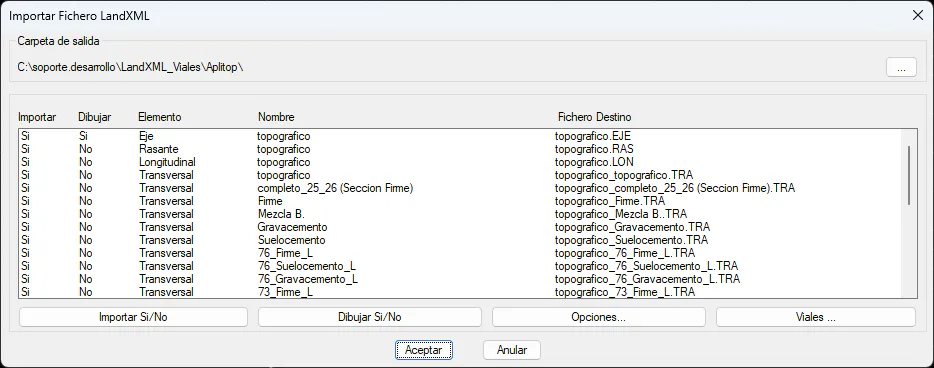
Carpeta de salida: carpeta donde se crearán los ficheros convertidos. Cada fichero toma el nombre del elemento y la extensión que le corresponda. Con el botón ... se selecciona otra carpeta; al cambiarla se actualiza la ruta de todos los ficheros destino.
Lista de elementos: muestra, para cada elemento del fichero LandXML, las columnas:
Importar: Sí/No, indica si se generará el fichero.
Dibujar: Sí/No, indica si el elemento se dibujará además de importarse.
Elemento: tipo de elemento (Puntos, Superficie, Eje, Rasante, Peralte, Longitudinal, Transversal, Líneas de Rotura, Parcelas).
Nombre: nombre del elemento en el fichero LandXML.
Fichero Destino: nombre del fichero que se generará.
La lista admite selección múltiple. Los botones actúan sobre los elementos seleccionados:
Importar Si/No: activa o desactiva la importación.
Dibujar Si/No: activa o desactiva el dibujo. Solo tiene efecto en puntos, superficies, ejes, líneas de rotura y parcelas; las rasantes, longitudinales y transversales no se dibujan.
Opciones...: con un único elemento seleccionado, permite cambiar el fichero destino. En las superficies abre el diálogo Importar Superficie:
Importar y Fichero: activa la importación y fija el fichero destino.
Dibujar, Capa y color: activa el dibujo y define la capa y el color de los triángulos.
Dibujar Lineas de Rotura: dibuja también las líneas de rotura de la superficie, si el fichero las contiene.
Viales...: abre la creación de viales (ver más abajo). Solo está habilitado si el fichero contiene ejes.
Si se importa una única superficie marcada para dibujar y no hay superficie actual, esa superficie pasa a ser la superficie actual al terminar.
[!note] Unidades Si en la configuración del programa (Utilidades > Configuración > Generales) no se han especificado unidades, la importación no hace ninguna conversión: las unidades del fichero LandXML pasan con relación 1:1 a los ficheros destino. Si se han especificado, se convierten los datos del LandXML a esas unidades. La conversión se aplica a ejes, rasantes, peraltes y transversales (por ejemplo, ficheros de Civil 3D en pies).
Creación del Vial
El botón Viales... muestra la Lista de Ejes del fichero, con las columnas Eje, Generar, Terreno Natural, Rasante y Sección, que resumen lo elegido para cada eje.
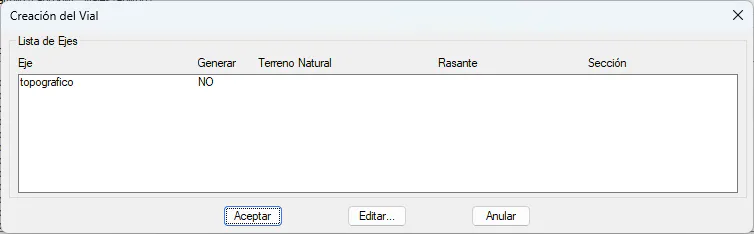
Con Editar... (o doble clic) se configura el vial del eje seleccionado:
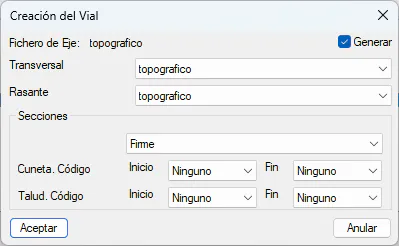
Eje: nombre del eje. La casilla Generar indica si se creará el segmento de ese eje; el resto de controles solo se habilitan si está activada.
Transversal: transversal que se usará como terreno natural del segmento.
Rasante: rasante del segmento. También es la rasante de referencia con la que se importan los transversales de ese eje (en los ficheros de Civil 3D las cotas de las secciones son relativas a la rasante).
Peralte: peralte del segmento, de entre los que trae el fichero para ese eje, o Ninguno. Por defecto se propone el primero.
Secciones: transversal a partir del cual se generan las secciones tipo (plataformas, cunetas y taludes).
Cuneta. Código Inicio / Fin: códigos del transversal entre los que está la cuneta.
Talud. Código Inicio / Fin: códigos del transversal entre los que está el talud.
Las listas de códigos contienen los códigos de los vértices del transversal elegido en Secciones, más la opción Ninguno. Por defecto se proponen los códigos de la configuración (Ditch_In para la cuneta y Daylight para el talud) si existen en el transversal. Si se elige Ninguno como código de fin, la cuneta o el talud no se incluyen en la sección.
Cancelar en la Lista de Ejes deshace todos los cambios hechos en ella.
Resultado
Al aceptar la importación, para cada eje con Generar activado se crea un segmento (.seg) con el nombre del eje, en la carpeta del fichero LandXML, formado por:
El eje y la rasante elegidos.
El transversal de terreno natural elegido.
El peralte elegido. En los ficheros de Civil 3D se importa el peralte (Superelevation): el bombeo es el de MDT (2 %) y el lado del peralte se obtiene del sentido de giro de cada curva del eje.
Las secciones (.sec), generadas a partir del transversal elegido en Secciones con los códigos de cuneta y talud indicados.
Capas de firme: si el fichero de Civil 3D contiene las formas cerradas de las capas del firme, se asignan a cada vector de la plataforma con su espesor y material (los materiales se añaden por nombre), y se crean los firmes por tramos de PK.
Solo se incluyen en el segmento los elementos que estén marcados para importar en la lista principal. Si el eje no se importa, no se crea su segmento.
Todos los ficheros generados se añaden al proyecto y se listan en la línea de comandos.
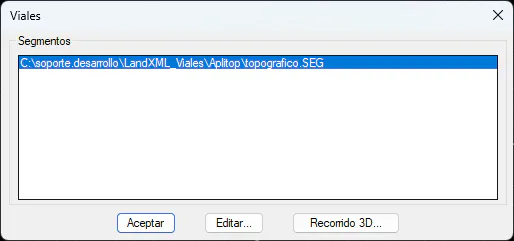
Al terminar se muestra el diálogo Viales con la lista de Segmentos generados:
Editar... (o doble clic): abre la definición del segmento seleccionado.
Recorrido 3D...: abre el recorrido 3D del segmento seleccionado.