
Soporte
¿Cómo comprobar el estado físico de la llave de protección?
¿Cómo comprobar el estado físico de la llave de protección?
Resumen
Verificación física y diagnóstico básico de la llave hardware antes de proceder a soluciones más complejas.
Aplicable a
- Sistema de protección hardware con tecnología Sentinel
Paso 1: Verificación física básica
1.1 Conexión física
✅ Compruebe: - La llave está conectada a un puerto USB del equipo - El puerto USB funciona (pruebe con otro dispositivo) - La conexión es directa (evite hubs USB si es posible) - No hay suciedad u oxidación en los conectores
1.2 Indicador LED
Si la llave dispone de luz LED:
| Estado LED | Significado |
|---|---|
| ✅ Encendido | Llave recibe alimentación |
| ❌ Apagado | Posible llave dañada o puerto USB sin alimentación |
| 🟡 Parpadeando | Llave en comunicación (normal) |
⚠️ Si el LED está apagado: Pruebe en otro puerto USB. Si continúa apagado, posible llave dañada.
Paso 2: Cambiar puerto USB
Recomendación de puertos: 1. Mejor: Puerto USB trasero conectado directamente a la placa base 2. Aceptable: Puerto USB frontal del equipo 3. Evitar: Hubs USB, concentradores, extensores
Procedimiento: 1. Cierre MDT 2. Desconecte la llave 3. Espere 5 segundos 4. Conecte en otro puerto USB 5. Espere que Windows reconozca el dispositivo 6. Abra MDT e intente de nuevo
Paso 3: Verificación con USBDiag
- Vaya a:
C:\Archivos de programa (x86)\Aplitop\MDT25\Driver - Ejecute USBDiag.exe
- Analice la información mostrada:
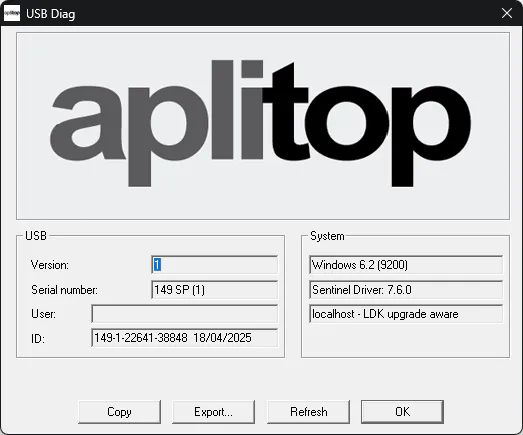
Interpretación de resultados
| Campo | Valor esperado | Significado si es incorrecto |
|---|---|---|
| Versión | 1 | Llave mal programada → Contactar Soporte |
| Número de serie | Número válido | --- = Llave dañada |
| Producto | MDT | Otra llave → Error de llave |
Paso 4: Prueba en otro equipo (opcional)
Si tiene acceso a otro ordenador: 1. Instale MDT con el mismo número de serie 2. Conecte la llave 3. Pruebe si funciona
Resultado: - ✅ Funciona en otro equipo → Problema en el equipo original (driver, Windows, USB) - ❌ No funciona en ninguno → Posible llave dañada
Cuándo contactar con Administración
Contacte [email protected] si: - ❌ LED permanece apagado en múltiples puertos - ❌ USBDiag muestra --- en los campos - ❌ La llave no funciona en ningún equipo - ❌ La llave tiene daños físicos visibles
En estos casos necesitará: - Envío físico de la llave a APLITOP - Evaluación en laboratorio - Reparación o sustitución (puede tener coste)
Prevención de daños
💡 Buenas prácticas: - No desconecte la llave mientras MDT está en uso - Guarde la llave en un lugar seguro cuando no la use - Evite golpes, caídas y temperaturas extremas - No exponga a humedad - Use protectores USB si transporta la llave frecuentemente
Categoría: Solución de Problemas - Hardware Nivel: Básico-Intermedio Herramientas: USBDiag.exe Tiempo estimado: 10-15 minutos