
Soporte
¿Cómo comprobar el número de serie de mi licencia?
¿Cómo comprobar el número de serie de mi licencia?
Resumen
El número de serie identifica de forma única su licencia y debe coincidir entre el software instalado y la llave de protección.
Aplicable a
- Sistema de protección hardware con tecnología Sentinel
Paso 1: Comprobar número de serie en el software
Método A: Desde AutoCAD
- Ejecute el CAD
- Pulse F2 para activar la ventana de texto
- Busque el mensaje de copyright de MDT:
XXX - Número de Serie: 149
MDT v25.0 - AutoCAD 2025
Método B: Desde el menú
- Ejecute MDT25 > Acerca de Tcp-MDT
- El número de serie aparece en el centro de la ventana (entre corchetes)
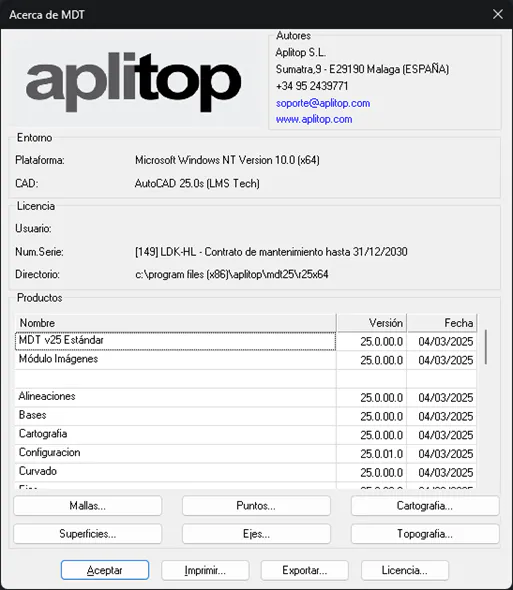
En este ejemplo: Número de serie = 149
Paso 2: Verificar signo de admiración
⚠️ Si aparece un signo de admiración (!) después del número:

Significa: Ha instalado una versión de MDT superior a la que ha adquirido.
Solución: Contactar con Departamento de Administración para actualizar su licencia.
Paso 3: Comprobar número de serie en la llave
- Abra la carpeta de instalación de MDT25:
- Por defecto:
C:\Archivos de programa (x86)\Aplitop\MDT25 - Entre en la carpeta Driver
- Ejecute USBDiag.exe
- Aparecerá una ventana con información de la llave:
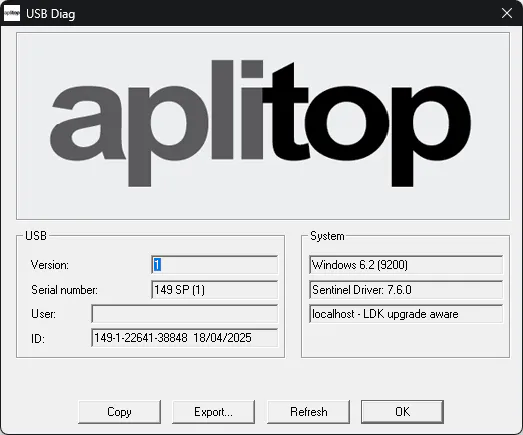
En este ejemplo: Número de serie de la llave = 149
Paso 4: Comparar ambos números
| Software | Llave | Estado |
|---|---|---|
| 149 | 149 | ✅ Correcto |
| 149 | 150 | ❌ No coinciden |
| 149 | --- | ❌ Llave dañada |
Si no coinciden
Causa: Los archivos de instalación no se corresponden con la llave de protección.
Solución: Contactar con Departamento de Administración: [email protected]
Si aparecen guiones (---)
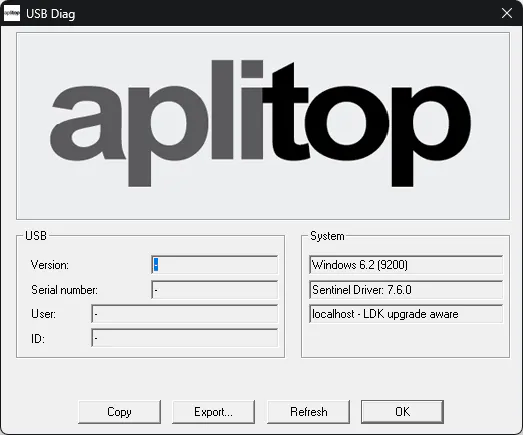
Causa: La llave está posiblemente dañada.
Solución: Contactar con Departamento de Administración para sustitución.
Consejos
💡 Anote su número de serie en un lugar seguro para futuras consultas y referencias con Soporte.
Categoría: Solución de Problemas - Diagnóstico Nivel: Intermedio Herramientas: USBDiag.exe