
Soporte
Cómo resolver incidencias con el instalador de MDT 26
Después de instalar el programa, al abrir el CAD e intentar ejecutar un comando aparece el siguiente error:
Placa no encontrada: ha instalado un programa con licenciamiento Sentinel Superpro.
Feature not found: ha instalado un programa con licenciamiento Sentinel LDK.
En ambos casos, la primera comprobación que hay que hacer es que MDT26 tiene el mismo sistema de licenciamiento que la versión anterior de MDT que venia usando hasta ahora. Si no ha desinstalado la versión anterior, puede ejecutar correspondiente comando Acerca de TcpMDT y comprobar en la parte central de la ventana junto al numero de serie que aparece [numero] SP o [numero] SPN en los programas con licenciamiento Sentinel Superpro, y [numero] LDK en los que tienen licenciamiento Sentinel LDK.
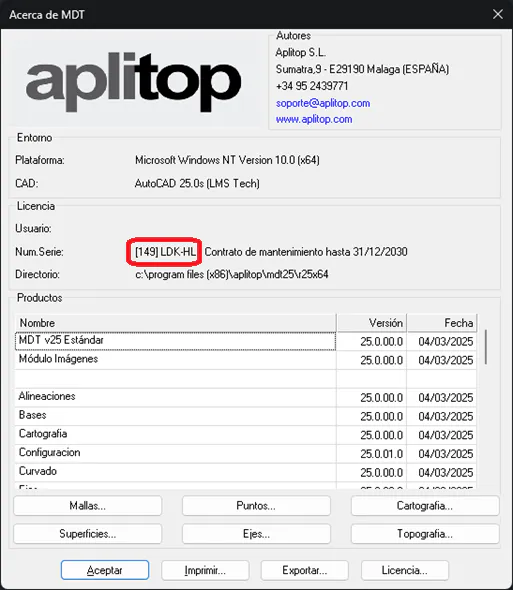
En caso de haber desinstalado la versión anterior de MDT, puede comprobar el tipo de licencia USB que tiene en ¿Cómo determino qué tipo de protección me han suministrado? Si no tiene USB, en el directorio Driver dentro de la instalación de MDT26 (por defecto c:\archivos de programa (x86)\Aplitop\MDT26) ejecute el fichero LDKDiag.exe para comprobar si tiene una licencia software LDK.
Si el sistema de licenciamiento no coincide, tiene que contactar con Aplitop. Probablemente tendremos que proporcionarle un instalador de MDT26 distinto.
Si el sistema de licenciamiento es Sentinel Superpro, ejecute el comando Acerca de TcpMDT de MDT26. Si aparece un signo ! en el numero de serie, su licencia no puede ejecutar MDT26, ya sea porque no tiene contrato de mantenimiento, o la version adquirida es anterior a MDT26. Tiene que adquirir un contrato de mantenimiento o actualizar su licencia de MDT. Contacte con su distribuidor para solicitarlo

Si el sistema de licenciamiento es LDK, y el error que se le produce es Feature not found seguramente su licencia no se ha actualizado correctamente. Abra el gestor de licencias en su navegador accediendo a la dirección: http://localhost:1947
Compruebe que tiene una licencia instalada en su equipo. Debería tener algo parecido a esto; una licencia Local, del Proveedor 2138536 —el mismo número que aparece en el nombre del fichero del driver,
haspdinst_2138536.exe—. El icono también puede ser el de una llave USB.
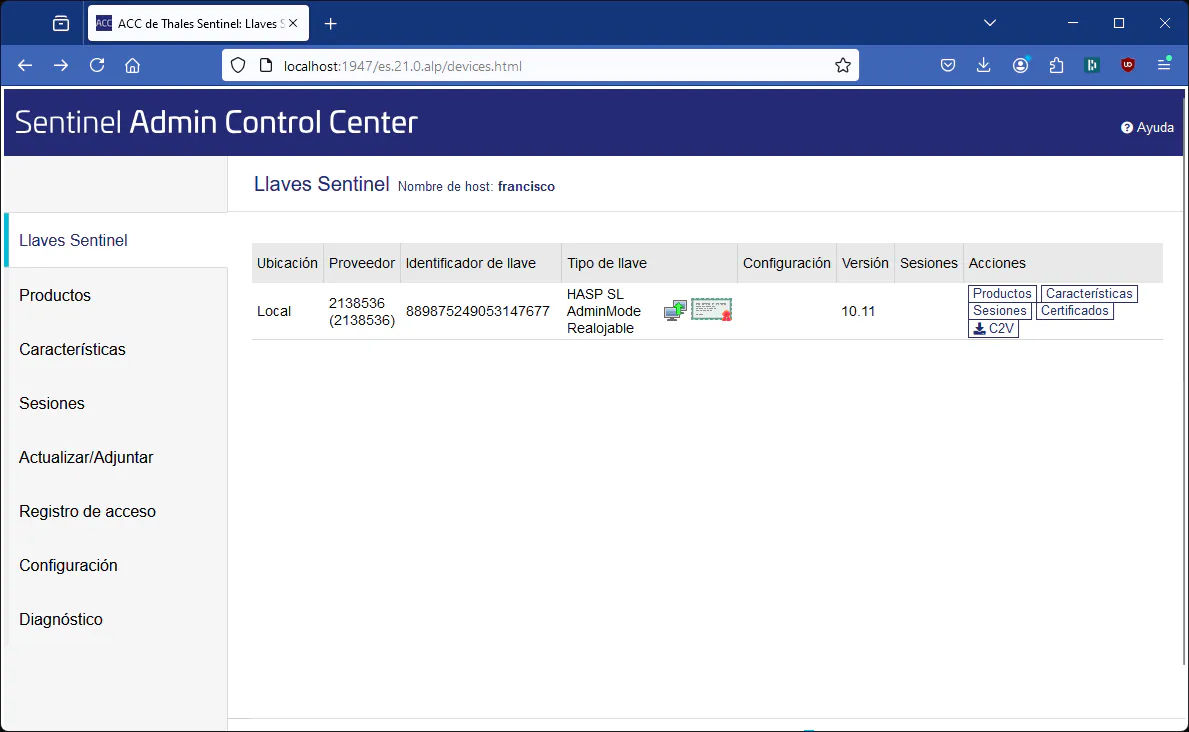
Atención: Si siga los pasos siguientes si la ubicación de la licencia es Local. Si la licencia esta en otro equipo, los pasos siguientes hay que ejecutarlos en el equipo servidor de la licencia.
Vaya a "Configuración" > "Red"
Compruebe que en campo URL de EMS aparece https://aplitop.prod.sentinelcloud.com
Si no lo está, añada una línea nueva con la URL anterior.
Pulse "Enviar" o "Submit" para guardar los cambios y continúe con el proceso de activación.
Abra esta nueva direccion en el navegador:https://aplitop.prod.sentinelcloud.com/customer/login y pulse en el botón inferior Update/Sync Licenses Online
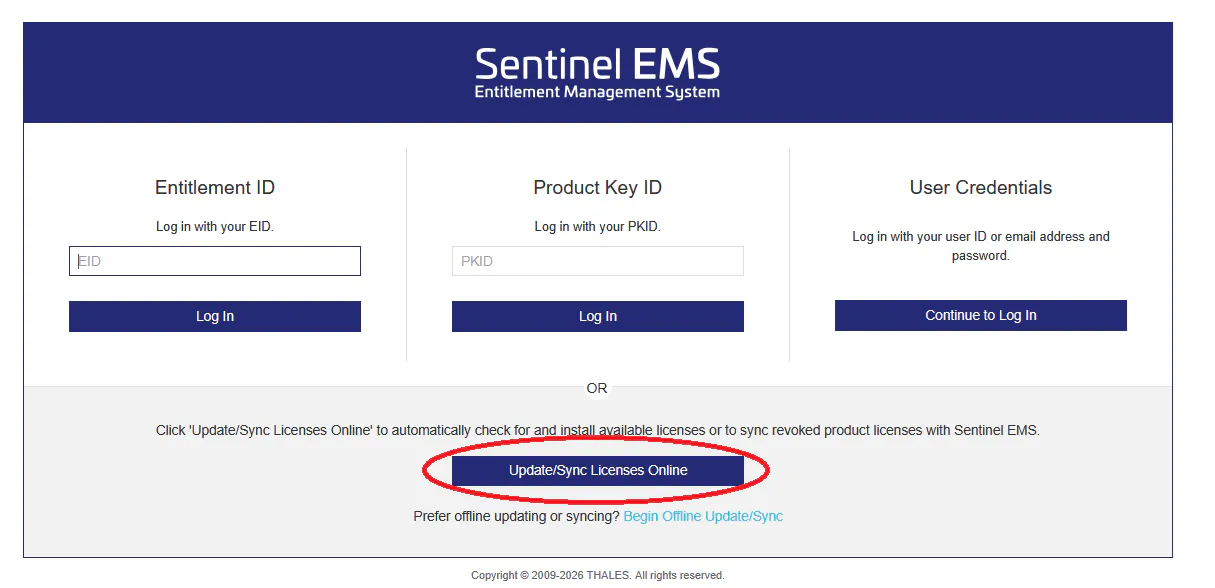
Transcurridos unos segundos, la licencia local debería actualizarse.